

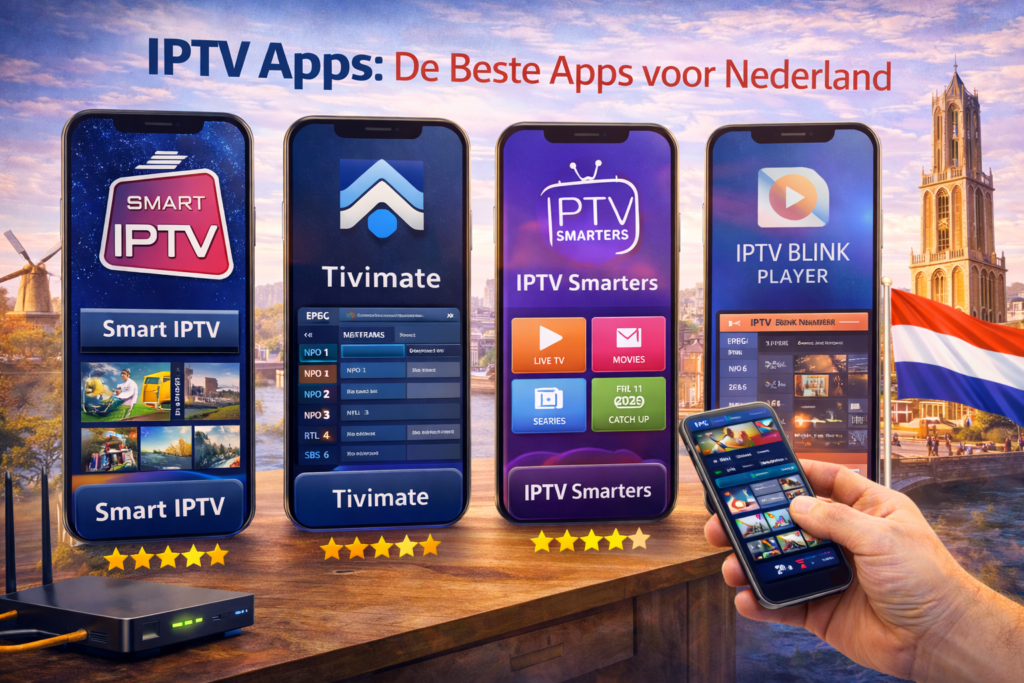
De kwaliteit van je IPTV-ervaring hangt voor 50% af van je provider, en voor 50% van de app die je gebruikt. Je kunt het beste IPTV-abonnement ter wereld hebben, maar met een slechte app blijft het een frustrerende ervaring. Welke IPTV-app is nu echt de beste voor jouw situatie?
In deze complete gids ontdek je alle populaire IPTV-apps, hun voor- en nadelen, en voor welk apparaat ze het beste geschikt zijn. Na het lezen weet je precies welke app je moet installeren voor de optimale kijkervaring.
Waarom de Juiste IPTV App Essentieel Is
Veel mensen denken dat alle IPTV-apps hetzelfde zijn. Niets is minder waar.
Het Verschil Tussen Apps
Voorbeeld scenario:
Je hebt een DEIPTV Premium abonnement met 500 zenders en 18.000 VOD-titels. Maar:
Met verkeerde app (basisapp):
- Navigeren door 500 zenders duurt minuten
- Geen EPG (programmagids)
- Geen favorieten systeem
- Buffering door slechte player
- Crashes bij veel gebruik
Met juiste app (premium app):
- Direct naar favoriete zenders
- Volledige 7-dagen EPG
- Multi-view (4 streams tegelijk)
- Stabiele playback
- Cloud DVR opname
Zelfde abonnement, totaal andere ervaring.
Gratis vs Premium Apps
De meeste IPTV-apps zijn gratis, maar sommige bieden premium versies:
Gratis apps:
- ✅ Kosten niets
- ✅ Basis functionaliteit goed
- ⚠️ Advertenties (soms)
- ⚠️ Beperkte features
Premium apps (€3-10 per jaar):
- ✅ Geen advertenties
- ✅ Geavanceerde features (multi-view, opname)
- ✅ Snellere updates
- ✅ Priority support
- ⚠️ Kleine jaarlijkse kosten
Onze mening: Voor €5/jaar is premium absoluut de moeite waard als je dagelijks IPTV kijkt.
Top 5 IPTV Apps voor Nederland
#1 IPTV Smarters Pro – Beste Algehele Keuze ⭐⭐⭐⭐⭐
Platforms: Android, iOS, Fire TV, Windows, macOS
Waarom nummer 1:
IPTV Smarters Pro is de meest gebruikte IPTV-app wereldwijd, en dat is niet voor niets. Het combineert gebruiksgemak met geavanceerde features.
Sterke punten:
✅ Gebruiksvriendelijk voor beginners
- Intuïtieve interface (lijkt op Netflix)
- Simpele setup (username, password, server URL)
- Nederlandse taal ondersteuning
- Video tutorials beschikbaar
✅ Cross-platform compatibiliteit
- Werkt op bijna elk apparaat
- Sync tussen devices mogelijk
- Zelfde ervaring overal
✅ EPG integratie perfect
- 7+ dagen programmagids
- Automatische updates
- Visuele tijdlijn
- Reminder functie
✅ Multi-screen ondersteuning
- Meerdere profielen (gezinsleden)
- Parental controls (PIN bescherming)
- Favorieten per profiel
✅ Catch-up TV functie
- Terugkijken tot 7 dagen (provider afhankelijk)
- EPG-based playback
- Direct vanaf programma starten
Minder sterk:
⚠️ Geen multi-view in gratis versie
- Meerdere streams tegelijk kijken vereist workaround
- TiviMate is beter voor dit gebruik
⚠️ Interface soms buggy op oudere apparaten
- Fire Stick Gen 1/2 kan laggy zijn
- Regelmatig cache clearen nodig
Features overzicht:
| Feature | Gratis | Premium (niet beschikbaar) |
|---|---|---|
| Basis streaming | ✅ | ✅ |
| EPG | ✅ | ✅ |
| Catch-up TV | ✅ | ✅ |
| Multiple playlists | ✅ | ✅ |
| Parental control | ✅ | ✅ |
| Multi-view | ❌ | ❌ |
| Recording | ❌ | ❌ |
Setup voor IPTV Smarters Pro:
Stap 1: Download
- Android/Fire TV: Google Play Store of Amazon App Store
- iOS: App Store
- Windows: iptvsmarters.com
Stap 2: Eerste opstart
- Open app
- Accepteer permissions
- Zie 3 login opties
Stap 3: Login met Xtream Codes (meest gebruikelijk)
- Kies “Login with Xtream Codes API”
- Vul in:
- Username: (van je IPTV provider)
- Password: (van je provider)
- Server URL: http://server.example.com:8080
- Klik “Add User”
Stap 4: Navigeren
- Live TV: Alle live zenders
- Movies: VOD films
- Series: VOD series
- TV Guide: EPG programmagids
Tips voor optimale ervaring:
EPG activeren:
- Settings → EPG
- Enable “Auto-update EPG”
- Update frequency: Daily
Buffer verhogen (tegen buffering):
- Settings → Player Settings
- Buffer Size: Large of Very Large
- Test verschillende opties
Favorieten instellen:
- Lang indrukken op kanaal
- “Add to Favorites”
- Quick access via ster-icoon
Beste voor:
- Beginners (makkelijk te leren)
- Cross-device gebruikers
- Gezinnen (parental controls)
- VOD-fans (mooie filmbibliotheek interface)
Review score: 9.0/10
#2 TiviMate – Beste voor Android TV/Fire Stick ⭐⭐⭐⭐⭐
Platforms: Android TV, Fire TV Stick (Android only)
Waarom nummer 2 algemeen, maar #1 voor Android TV:
TiviMate is gebouwd specifiek voor TV-schermen en afstandsbedieningen. Het is de meest geavanceerde IPTV-app beschikbaar.
Sterke punten:
✅ Premium interface kwaliteit
- Soepele animaties
- Modern design
- Netflix-achtige look
- Customizable themes (dark, light, custom)
✅ Multi-view (Picture-in-Picture)
- Tot 4 streams tegelijk op scherm
- Perfect voor sport (meerdere wedstrijden)
- Aanpasbare layouts
- Audio selecteren per stream
✅ Cloud DVR functionaliteit
- Opnemen naar cloud (provider afhankelijk)
- Schedule recordings
- Series recording (automatisch nieuwe afleveringen)
- Playback met skip/rewind
✅ Geavanceerde EPG
- Mooiste programmagids van alle apps
- Posters en artwork
- Genrefilters
- Zoekfunctie binnen EPG
✅ Multiple playlists support
- Meerdere IPTV-providers tegelijk gebruiken
- Switch tussen providers met 2 clicks
- Combine zenders van verschillende providers
Minder sterk:
⚠️ Alleen Android TV
- Niet beschikbaar voor Samsung/LG Smart TV’s
- Geen iOS versie
- Alleen voor Android-based apparaten
⚠️ Premium vereist voor beste features
- Multi-view: Premium only
- Recording: Premium only
- Multiple playlists: Max 5 free, unlimited premium
- Kosten: €5,49/jaar (eenmalig, wel de moeite waard)
⚠️ Steile leercurve voor beginners
- Meer instellingen = complexer
- Eerste 30 minuten verwarrend
- Daarna: veel beter dan alternatieven
Features overzicht:
| Feature | Free | Premium (€5,49/jaar) |
|---|---|---|
| Basis streaming | ✅ | ✅ |
| EPG | ✅ | ✅ |
| Catch-up TV | ✅ | ✅ |
| Playlists | Max 5 | Unlimited |
| Multi-view | ❌ | ✅ |
| Recording | ❌ | ✅ |
| Custom logos | ❌ | ✅ |
| Themes | Basic | All |
Setup TiviMate:
Stap 1: Installeren
- Fire Stick/Android TV: Open Play Store
- Zoek “TiviMate”
- Installeer (gratis)
Stap 2: Playlist toevoegen
- Open TiviMate
- Klik “Add Playlist”
- Kies type:
- Xtream Codes API (meest gebruikt)
- M3U URL
- M3U file
Stap 3: Xtream Codes configureren
- Name: DEIPTV (of jouw provider naam)
- Server: http://server.com:8080
- Username: jouw username
- Password: jouw password
- “Add”
Stap 4: EPG instellen
- Settings → EPG
- Enable “Update EPG”
- Frequency: Daily at 4 AM
Pro tips:
Multi-view activeren (Premium):
- Tijdens live TV: Press OK
- “Add to Multi-view”
- Repeat voor max 4 streams
- Layout aanpassen: Settings → Multi-view
Custom channel logos:
- Settings → Appearance → Channel logos
- Upload folder met PNG logos (provider geeft vaak)
- Auto-match channels
Recording setup:
- Settings → Recording
- Set storage location (external USB best)
- Schedule: EPG → Long press program → Record
Beste voor:
- Android TV/Fire Stick users
- Power users (veel instellingen)
- Sportfans (multi-view essentieel)
- Tech-savvy mensen
Review score: 9.8/10 (voor Android TV gebruikers)
#3 GSE Smart IPTV – Beste voor iOS/Apple TV ⭐⭐⭐⭐
Platforms: iOS, iPadOS, tvOS (Apple TV), macOS
Waarom nummer 3:
Voor Apple-gebruikers is GSE de beste optie. Volledig geoptimaliseerd voor Apple’s ecosystem.
Sterke punten:
✅ Native iOS design
- Volgt Apple design guidelines
- Vertrouwde interface voor iPhone users
- Smooth animaties (60fps)
- Gesture controls (swipe, pinch)
✅ iCloud synchronisatie
- Playlists sync tussen iPhone, iPad, Apple TV
- Favorieten overal beschikbaar
- Instellingen automatisch gedeeld
✅ AirPlay & Chromecast integratie
- Stream van iPhone naar Apple TV
- Of naar Chromecast
- Picture-in-Picture tijdens AirPlay
✅ Parental controls goed geïmplementeerd
- PIN per content rating
- Tijdsbeperkingen
- Ouder-kind profielen
✅ EPG met Apple aesthetics
- Mooie programmagids
- Swipe navigatie
- 3D Touch preview (supported devices)
Minder sterk:
⚠️ Beperkte features vs Android apps
- Geen multi-view native (alleen via PiP)
- Geen recording functie
- Minder customization
⚠️ EPG update soms traag
- Kan 5-10 minuten duren
- Android apps sneller
⚠️ Premium versie beperkte voordelen
- €5,99 voor Pro
- Vooral ad-removal
- Features vergelijkbaar met free
Features overzicht:
| Feature | Free | Pro (€5,99) |
|---|---|---|
| Basis streaming | ✅ | ✅ |
| EPG | ✅ | ✅ |
| Multiple playlists | ✅ | ✅ |
| AirPlay | ✅ | ✅ |
| Picture-in-Picture | ✅ | ✅ |
| Geen advertenties | ❌ | ✅ |
| Custom player | ❌ | ✅ |
Setup GSE Smart IPTV:
Stap 1: Download
- Open App Store (iPhone/iPad)
- Zoek “GSE Smart IPTV”
- Download (gratis)
Stap 2: Playlist toevoegen
- Open GSE
- Tap “+” rechts boven
- Kies:
- “Add M3U URL” (simpelst)
- “Xtream Codes API” (geavanceerd)
Stap 3: M3U URL methode
- Plak M3U link (van provider)
- Name: DEIPTV
- Tap “Add”
- Wacht 30-60 sec (kanalen laden)
Stap 4: Xtream Codes methode
- Name: DEIPTV
- URL: http://server.com:8080
- Username: xxx
- Password: xxx
- Tap “Add”
iOS-specifieke tips:
AirPlay naar TV:
- Start stream op iPhone
- Tap AirPlay icoon
- Select Apple TV
- Stream verschijnt op TV
Picture-in-Picture (multitasking):
- Start stream
- Swipe up (home gesture)
- Stream continues in klein venster
- Browse WhatsApp/Safari terwijl je kijkt
Favorieten sync:
- Settings → iCloud
- Enable “Sync via iCloud”
- Favorites auto-sync tussen devices
Beste voor:
- iPhone/iPad gebruikers
- Apple TV owners
- Apple ecosystem fans
- Mensen die AirPlay belangrijk vinden
Review score: 8.5/10 (voor iOS gebruikers)
#4 SS IPTV – Beste voor Samsung/LG Smart TV ⭐⭐⭐⭐
Platforms: Samsung Smart TV (Tizen), LG Smart TV (webOS)
Waarom nummer 4:
Speciaal gebouwd voor Smart TV’s zonder Android. Direct op TV, geen extra apparaat nodig.
Sterke punten:
✅ Native Smart TV app
- Geen Fire Stick/Apple TV nodig
- Direct uit TV app store
- Werkt met TV afstandsbediening
✅ Gratis (SS IPTV)
- Volledig gratis
- Geen verborgen kosten
- Geen ads
✅ Simpele setup
- M3U URL plakken
- Klaar
- Geen technische kennis nodig
✅ Stabiel op moderne TV’s
- Samsung 2018+ modellen
- LG 2017+ modellen
- Weinig crashes
Minder sterk:
⚠️ Beperkte features
- Geen multi-view
- Geen recording
- Basic EPG
- Geen customization
⚠️ Performance op oudere TV’s
- Samsung < 2018: traag, laggy
- LG < 2017: crashes mogelijk
- Limited RAM = issues
⚠️ Grote playlists problematisch
- 500+ kanalen = slow loading
- 1000+ = crashes op budget TV’s
- Favorieten essentieel
Alternative: Smart IPTV (€5,49 eenmalig)
LG TV’s hebben ook “Smart IPTV” beschikbaar:
- Eenmalige kosten €5,49
- Lifetime license (per TV)
- Iets meer features dan SS IPTV
- Activatie via website (siptv.eu)
Setup SS IPTV (Samsung):
Stap 1: Installeren
- Samsung TV: Press Home
- Apps
- Zoek “SS IPTV”
- Install
Stap 2: Playlist toevoegen
- Open SS IPTV
- Settings (tandwiel)
- Content → External playlists
- Add → Remote playlist (URL)
Stap 3: M3U invoeren
- Plak M3U URL
- Name: DEIPTV
- Save
- Wacht 1-2 min (loading)
Stap 4: Kijken
- Select playlist
- Browse channels
- Select zender
- Play
Smart TV optimalisatie tips:
Playlist beperken (performance):
- Vraag provider om “light” playlist (alleen NL zenders)
- Of: gebruik app filter om ongebruikte te verbergen
Cache clearen (wekelijks):
- SS IPTV Settings
- Clear cache
- Herstart app
Favorieten gebruiken:
- Voeg je 10-20 favoriete zenders toe
- Direct access (geen scrolling 500 kanalen)
Beste voor:
- Samsung/LG Smart TV owners
- Mensen die geen extra apparaat willen
- Simpele gebruikers (basis features genoeg)
- Budget-bewust (gratis app)
Review score: 7.5/10 (voor Smart TV context)
#5 VLC Media Player – Beste voor Computers ⭐⭐⭐⭐
Platforms: Windows, macOS, Linux
Waarom nummer 5:
De oude betrouwbare. VLC kan alles afspelen, inclusief IPTV.
Sterke punten:
✅ Universeel compatible
- Werkt op Windows, Mac, Linux
- Elke codec ondersteund
- Nooit “format not supported” errors
✅ Compleet gratis & open source
- Geen advertenties
- Geen tracking
- Community-driven
✅ Geavanceerde player controls
- Frame-by-frame
- Playback speed adjustment
- Audio/video sync manual
- Screenshot functie
✅ Netwerkstreaming excellent
- IPTV via M3U perfect supported
- Low latency options
- Buffer controls
Minder sterk:
⚠️ Geen dedicated IPTV interface
- Lijkt op media player (is het ook)
- Geen EPG integratie
- Geen favorieten systeem (wel playlists)
⚠️ Channel management handmatig
- M3U file editen in text editor
- Geen visuele kanaal organisatie
- Tech knowledge helpt
⚠️ Geen VOD browse interface
- Films/series in M3U = lange lijst
- Niet Netflix-achtig
- Moeilijk navigeren
Setup VLC voor IPTV:
Stap 1: Download VLC
- Ga naar videolan.org
- Download voor jouw OS
- Install (standaard settings OK)
Stap 2: M3U openen
Methode A: Direct stream
- VLC → Media → Open Network Stream (Ctrl+N)
- Plak M3U URL
- Play
- Playlist opent in sidebar
Methode B: M3U file
- Download M3U file (right-click URL → Save as)
- Dubbelklik M3U file
- VLC opent automatisch
Stap 3: Playlist opslaan
- Media → Save Playlist to File
- Sla op Desktop (IPTV-Nederland.m3u)
- Voortaan: dubbelklik dit bestand
VLC optimalisatie voor IPTV:
Network caching verhogen:
- Tools → Preferences
- Show settings: All (links onder)
- Input/Codecs → Network caching: 2000-5000ms
- Save, restart VLC
Hardware acceleration:
- Preferences → Input/Codecs
- Hardware-accelerated decoding: Automatic
- Smooth beeld, minder CPU
Aspect ratio fix:
- Video → Aspect Ratio → 16:9 (for modern TV)
Beste voor:
- Computer gebruikers
- Tech-savvy mensen
- Mensen die player controls willen
- Linux users (weinig IPTV app alternatieven)
Review score: 7.0/10 (als IPTV app, 10/10 als media player)
IPTV Apps Vergelijkingstabel
| App | Platforms | Gratis | Premium | Multi-view | Recording | EPG | Beste voor |
|---|---|---|---|---|---|---|---|
| IPTV Smarters Pro | All | ✅ | ❌ | ❌ | ❌ | ⭐⭐⭐⭐⭐ | Beginners, Cross-platform |
| TiviMate | Android TV | ✅ | €5,49/jr | ✅ | ✅ | ⭐⭐⭐⭐⭐ | Fire Stick, Power users |
| GSE Smart IPTV | iOS/Apple | ✅ | €5,99 | Limited | ❌ | ⭐⭐⭐⭐ | iPhone, iPad, Apple TV |
| SS IPTV | Samsung/LG | ✅ | N/A | ❌ | ❌ | ⭐⭐⭐ | Smart TV (basic) |
| Smart IPTV | LG/Samsung | €5,49 | N/A | ❌ | ❌ | ⭐⭐⭐ | Smart TV (better) |
| VLC | PC/Mac/Linux | ✅ | N/A | ❌ | ❌ | ❌ | Computers |
Welke App voor Welk Apparaat?
Android TV / Fire TV Stick
#1 Keuze: TiviMate Premium (€5,49/jaar)
- Beste interface
- Multi-view voor sport
- Recording mogelijk
#2 Keuze: IPTV Smarters Pro (gratis)
- Als budget €0 is
- Goede allrounder
- Simpeler dan TiviMate
iPhone / iPad
#1 Keuze: GSE Smart IPTV (gratis)
- Native iOS app
- AirPlay ondersteuning
- iCloud sync
#2 Keuze: IPTV Smarters Pro (gratis)
- Cross-platform (sync met Android)
- Vergelijkbare interface alle devices
Apple TV
#1 Keuze: GSE Smart IPTV (gratis)
- tvOS native
- Siri remote optimized
- AirPlay receiving
Samsung Smart TV
#1 Keuze: SS IPTV (gratis)
- Direct uit Samsung store
- Werkt out-of-box
- Geen extra device nodig
Alternative: Fire TV Stick + TiviMate
- Betere ervaring
- €40 Fire Stick + €5,49 TiviMate
- Eenmalige investering
LG Smart TV
#1 Keuze: Smart IPTV (€5,49 eenmalig)
- Iets beter dan SS IPTV
- Lifetime license
- Activatie via website
Alternative: Fire TV Stick + TiviMate
- Zie Samsung advies
Windows / Mac / Linux PC
#1 Keuze: VLC Media Player (gratis)
- Universeel
- Stabiel
- Open source
#2 Keuze: IPTV Smarters Windows app
- Dedicated IPTV interface
- Als je Netflix-achtige UI wil
Veelgestelde Vragen over IPTV Apps
V: “Kan ik meerdere apps tegelijk gebruiken?”
A: Ja, absoluut! Veel mensen hebben:
- TiviMate op Fire Stick (woonkamer)
- GSE IPTV op iPhone (onderweg)
- VLC op laptop (backup)
Zelfde IPTV-abonnement werkt in alle apps. Kies beste app per apparaat.
V: “Moet ik betalen voor IPTV app naast mijn IPTV abonnement?”
A: Meeste apps zijn gratis. Premium apps:
- TiviMate: €5,49/jaar (optioneel, maar aangeraden)
- GSE Pro: €5,99 (optioneel, vooral ad-removal)
- Smart IPTV (LG): €5,49 eenmalig (verplicht voor die app)
Totaal max €10-15 voor premium ervaring. De moeite waard als je dagelijks kijkt.
V: “Welke app gebruikt de minste data/battery?”
A: Voor mobiel (data/battery saving):
- VLC: Lichtste player, minste overhead
- IPTV Smarters: Goed geoptimaliseerd
- Vermijd: Apps met zwaar graphics, animaties
Tip: Verlaag stream kwaliteit op mobiel (720p vs 1080p = 40% minder data).
V: “Kan ik IPTV app gebruiken zonder IPTV abonnement?”
A: Apps zijn “leeg” zonder IPTV-abonnement. Je hebt nodig:
- IPTV-abonnement (provider zoals DEIPTV)
- Inloggegevens van provider
- App om content te kijken
Apps = containers. Content komt van provider.
V: “Welke app heeft beste EPG (programmagids)?”
A: Ranglijst EPG-kwaliteit:
- TiviMate (beste layout, posters, smooth)
- IPTV Smarters (compleet, functioneel)
- GSE IPTV (goed, iOS-native)
- SS/Smart IPTV (basis maar werkend)
- VLC (geen EPG integratie)
V: “App crasht constant, wat nu?”
A: Troubleshooting stappen:
- Clear app cache (Settings → Apps → Clear cache)
- Update app (nieuwste versie vaak stabieler)
- Herstart apparaat (fresh start)
- Probeer andere app (soms compatibility issue)
- Check provider (server-side issue?)
Als alle apps crashen: waarschijnlijk provider probleem. Als één app: switch naar stabielere alternative.
Tips voor Optimale App Ervaring
Algemene Setup Tips
1. Begin met juiste app voor jouw device:
- Android TV → TiviMate
- iOS → GSE
- Smart TV → SS/Smart IPTV
- PC → VLC
2. Neem tijd voor initiële configuratie:
- EPG setup correct
- Favorieten instellen (10-20 kanalen)
- Ouderlijk toezicht (als kinderen)
- Buffer settings optimaliseren
3. Wekelijks onderhoud:
- Clear cache (voorkomt crashes)
- Update EPG manueel (fresh data)
- Check app updates
Geavanceerde Tips
Multi-device strategie:
Gebruik beste app per situatie:
- Woonkamer (Fire Stick): TiviMate → Multi-view sport
- Slaapkamer (Smart TV): SS IPTV → Simpel, voor bed
- Onderweg (iPhone): GSE → AirPlay naar hotel TV
- Laptop: VLC → Betrouwbaar, altijd werkt
Backup app hebben:
Primaire app problemen? Backup ready:
- TiviMate crashes → IPTV Smarters installed
- Zelfde credentials, instant switch
- Geen gemiste content
Provider-specifieke apps:
Sommige IPTV-providers hebben eigen apps:
- Vaak geoptimaliseerd voor hun service
- Minder universeel (alleen hun streams)
- Check bij IPTV Nederland providers
Conclusie: Jouw Perfecte IPTV App
Er is geen objectief “beste” IPTV app. Het hangt af van:
- Jouw apparaat
- Jouw tech-niveau
- Jouw gebruik (casual vs power user)
- Jouw budget (gratis vs €5/jaar)
Onze aanbevelingen samengevat:
Absolute beginners: → IPTV Smarters Pro (gratis, simpel, cross-platform)
Fire Stick / Android TV gebruikers: → TiviMate Premium (€5,49/jaar, beste ervaring)
iPhone/iPad fans: → GSE Smart IPTV (gratis, Apple-native)
Smart TV owners (geen extra device): → SS IPTV (gratis) of Smart IPTV (€5,49 eenmalig)
Computer users: → VLC Media Player (gratis, universeel)
Sportfans (multi-stream belangrijk): → TiviMate Premium (enige met goede multi-view)
Start vandaag:
- Kies app op basis van jouw apparaat (zie boven)
- Download en installeer
- Heb je nog geen IPTV? Bekijk IPTV Kopen
- Configureer met credentials
- Optimaliseer (EPG, favorieten, buffer)
Met de juiste app wordt IPTV-kijken een plezier in plaats van frustratie. Kies slim, setup correct, geniet! 📺✨