

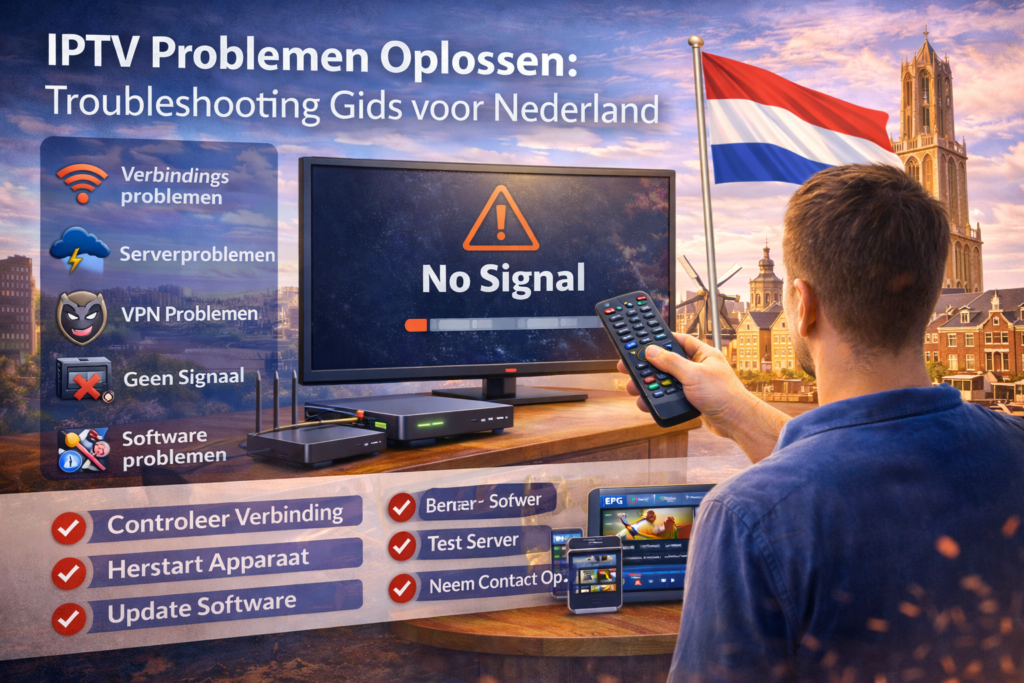
IPTV werkt fantastisch – totdat het niet werkt. Buffering tijdens de beslissende penalty, zwart scherm bij de Formule 1 start, of kanalen die plotseling verdwijnen. Frustrerend, vooral als je niet weet hoe je het moet oplossen. Maar de meeste IPTV-problemen zijn eenvoudiger op te lossen dan je denkt.
In deze complete troubleshooting gids vind je oplossingen voor elk IPTV-probleem dat je kunt tegenkomen. Van simpele fixes die 30 seconden kosten tot geavanceerde technieken voor hardnekkige issues. Geschreven specifiek voor de Nederlandse situatie, met Nederlandse providers en internet aanbieders in gedachten.
De 5 Meest Voorkomende IPTV Problemen en Hun Directe Oplossingen
Laten we beginnen met de problemen die 80% van IPTV-gebruikers tegenkomt.
Probleem 1: Constant Buffering en Hakkelen
Symptomen:
- Beeld stopt elke 10-30 seconden
- “Laden…” icoon verschijnt constant
- Audio en video hakken
- Wedstrijden zijn onkijkbaar door onderbrekingen
Directe diagnose test:
Voordat je begint troubleshooten, bepaal eerst waar het probleem zit:
Test 1: Internetsnelheid checken
- Ga naar fast.com op je telefoon/computer
- Laat test lopen (30 seconden)
- Noteer resultaat
Interpretatie:
- < 10 Mbps: Te langzaam voor HD, dit is het probleem
- 10-20 Mbps: Grensgebied, kan werken maar onbetrouwbaar
- 20-50 Mbps: Voldoende voor 1-2 HD streams
- 50+ Mbps: Internet is niet het probleem, kijk verder
Test 2: Andere streaming diensten
- Open Netflix of YouTube
- Start een HD video
- Buffert het ook?
Interpretatie:
- Ja, buffering: Internet of WiFi probleem (niet IPTV-specifiek)
- Nee, geen buffering: IPTV server of app probleem
Oplossingen op basis van diagnose:
Als internet te langzaam is (<20 Mbps):
Directe fixes:
- Sluit andere apparaten die internet gebruiken:
- Kids tablets met YouTube
- Downloads op computer
- Smart home devices (camera’s, speakers)
- Gaming consoles updates
- Switch naar bekabelde verbinding:
- Ethernet kabel van router naar IPTV-apparaat
- Resultaat: 30-50% minder buffering direct
- Kost: €10 voor 10 meter Cat6 kabel
- Verlaag IPTV kwaliteit tijdelijk:
- IPTV Smarters: Settings → Player → Quality → Select “SD” of “720p”
- TiviMate: Settings → Players → Preferred quality → “Auto (lower)”
- Beter stabiel SD dan hakkelend HD
Lange termijn oplossing:
- Upgrade internetabonnement naar 100+ Mbps
- Kosten: €5-10 extra per maand bij meeste providers
Als WiFi het probleem is:
Symptomen WiFi-problemen specifiek:
- Buffering alleen op apparaten ver van router
- Werkt wel direct naast router
- Andere kamers hebben issues
Fixes:
- Router dichter bij IPTV-apparaat plaatsen:
- Ideaal: Zelfde kamer, line-of-sight
- Vermijd: Meerdere muren, metalen objecten tussen router en TV
- Switch naar 5GHz WiFi band:
- Log in op router (meestal 192.168.1.1)
- Check of 5GHz WiFi actief is
- Verbind IPTV-apparaat met 5GHz netwerk (minder interferentie)
- Let op: 5GHz heeft kortere reikwijdte maar hogere snelheid
- WiFi kanaal wijzigen:
- Download “WiFi Analyzer” app op smartphone
- Scan welke kanalen druk zijn (buren)
- Router settings: Wijzig naar minst drukke kanaal
- Test IPTV opnieuw
- WiFi Extender of Mesh systeem:
- Kost: €40-150 afhankelijk van merk
- Google Nest WiFi, TP-Link Deco, of Netgear Orbi
- Dekt hele huis met stabiel signaal
Als IPTV server het probleem is:
Symptomen server-problemen:
- Internet snel, andere streaming OK
- Buffering alleen op IPTV
- Specifieke kanalen bufferen, andere niet
- Gebeurt bij primetime (20:00-22:00)
Fixes:
- Alternatieve server proberen:
- Neem contact op met IPTV-provider
- Vraag: “Hebben jullie alternatieve server voor [probleem kanaal]?”
- Vaak hebben providers 2-3 servers per kanaal
- Andere stream van zelfde zender:
- Sommige zenders hebben meerdere feeds
- Voorbeeld: “Ziggo Sport HD” en “Ziggo Sport HD (backup)”
- Wissel tussen feeds tijdens buffering
- VPN gebruiken (paradoxaal maar werkt soms):
- Sommige ISPs throttlen IPTV-verkeer
- VPN verbergt dat je IPTV kijkt
- Probeer gratis trial VPN (NordVPN, Surfshark)
- Let op: VPN verlaagt snelheid 10-30%, maar elimineert throttling
- Buffer settings verhogen in app:
IPTV Smarters Pro:
- Settings → Player Settings → Buffer Size → “Large” of “Very Large”
- Dit buffert meer data vooraf (minder real-time, maar stabieler)
TiviMate:
- Settings → Players → Buffer size → Verhoog naar 3-5 seconden
Kosten-baten van oplossingen:
| Oplossing | Kosten | Tijd | Effectiviteit |
|---|---|---|---|
| Andere apparaten uitschakelen | €0 | 2 min | 60% cases |
| Ethernet kabel | €10 | 10 min | 85% cases |
| Kwaliteit verlagen | €0 | 30 sec | 70% cases |
| Internet upgrade | €60/jaar | 1 week wachttijd | 90% cases |
| WiFi mesh | €100 | 30 min | 80% WiFi cases |
| VPN | €36/jaar | 15 min | 40% ISP throttle cases |
Probleem 2: “Authentication Failed” of Inloggen Lukt Niet
Symptomen:
- “Invalid username or password” melding
- “Authentication failed” error
- App laadt maar toont geen kanalen
- “Server unreachable” na inloggen
Checklist stap-voor-stap:
Stap 1: Credentials verifiëren (95% van gevallen)
- Open je provider email opnieuw
- Kopieer username EXACT (geen spaties, geen enter aan eind)
- Kopieer password EXACT (hoofdlettergevoelig!)
- Kopieer server URL COMPLEET (inclusief http:// en :poort)
Veelgemaakte fouten:
❌ Username: “jan_de_vries ” (spatie aan eind)
✅ Username: “jan_de_vries”
❌ Password: “Welkom123” (hoofdletter W)
✅ Password: “welkom123” (if password is lowercase)
❌ Server: “server.deiptv.nl”
✅ Server: “http://server.deiptv.nl:8080“
Stap 2: Account status checken
- Betaling geverifieerd?
- Check bankafschrijving
- Bevestigingsmail ontvangen?
- Sommige providers activeren niet automatisch
- Account verlopen?
- Check vervaldatum in oorspronkelijke email
- Abonnement vergeten te verlengen?
- Herinnering gemist?
- Account geblokkeerd?
- Te veel devices tegelijk gebruikt? (max streams overschreden)
- Verdachte activiteit gedetecteerd door provider?
- Contact support voor verificatie
Stap 3: Technische checks
- Internet connectiviteit:
- Open browser op zelfde apparaat
- Ga naar google.com
- Werkt? Dan is internet OK
- Server bereikbaarheid testen:
- Open browser
- Plak je server URL (zonder username/password)
- Zie je een pagina (ook error pagina)? Server is online
- Timeout? Server mogelijk offline of geblokkeerd
- DNS probleem test:
- Verander DNS naar Cloudflare:
- Router settings → DNS → Primair: 1.1.1.1, Secundair: 1.0.0.1
- Of Google DNS: 8.8.8.8 en 8.8.4.4
- Test login opnieuw
- Verander DNS naar Cloudflare:
Stap 4: App-specifieke fixes
IPTV Smarters Pro:
- Clear app cache:
- Android: Settings → Apps → IPTV Smarters → Clear Cache
- Fire Stick: Settings → Applications → Manage Installed Apps → IPTV Smarters → Clear Cache
- Force stop app
- Heropen en login opnieuw
TiviMate:
- Delete existing playlist
- Add playlist opnieuw (fresh start)
- Vul credentials opnieuw in
GSE Smart IPTV (iOS):
- Delete app volledig (hold icon → delete)
- Herinstalleer uit App Store
- Fresh login
Stap 5: Provider contacteren
Als bovenstaande niet werkt:
Informatie die provider nodig heeft:
- Je username (NIET je password!)
- Error message exact (screenshot helpt)
- Apparaat type (Samsung TV, Fire Stick, iPhone)
- App naam en versie
- Wanneer laatste keer werkte
Goede support respons (binnen 4 uur):
- “Ik zie je account, is actief tot [datum]”
- “Probeer deze alternatieve server URL: [nieuwe URL]”
- “Je IP is gewhitelisted, probeer nu opnieuw”
Probleem 3: EPG (TV-Gids) Werkt Niet of Toont Verkeerde Info
Symptomen:
- Geen programma informatie bij kanalen
- EPG toont programma’s van gisteren
- Tijden kloppen niet (uren verschil)
- EPG laadt niet (“Fetching EPG…”)
Diagnose en fix:
Check 1: Is EPG überhaupt geactiveerd?
IPTV Smarters Pro:
- Ga naar Settings (tandwiel icoon)
- Klik “EPG”
- Is “Auto-update EPG” aangevinkt?
- Nee? → Vink aan, klik “Update EPG”, wacht 5 minuten
- Ja? → Ga naar volgende check
TiviMate:
- Settings → EPG
- Check “EPG source” – staat er een URL?
- Leeg? → Vraag EPG URL bij provider, vul in
- Ingevuld? → Ga naar volgende check
GSE Smart IPTV:
- Settings → EPG
- “Auto-update” enabled?
- EPG URL ingevuld?
Check 2: EPG URL correct?
Hoe EPG URL eruit moet zien: ✅ http://provider.com/epg.xml.gz
✅ http://provider.com:8080/xmltv.php?username=X&password=Y
❌ www.provider.com/epg (geen http://)
❌ http://provider.com/playlist.m3u (dit is M3U, niet EPG)
EPG URL vinden:
- Check oorspronkelijke provider email (vaak onderaan)
- Login op provider website → Account → EPG URL
- WhatsApp/email naar support: “Wat is de EPG URL?”
Check 3: Tijdzone instelling
Symptoom: EPG toont programma’s maar tijden kloppen niet (2 uur vroeger/later)
Fix per app:
IPTV Smarters:
- Settings → General
- “Timezone” → Selecteer “Europe/Amsterdam”
- Herstart app
- Update EPG (Settings → EPG → Update)
TiviMate:
- Settings → General → Time zone → UTC+1 (winter) of UTC+2 (zomer)
- Of: “Europe/Amsterdam” (automatisch zomer/wintertijd)
GSE IPTV:
- Settings → EPG → Time zone → +01:00 Amsterdam
Check 4: EPG data corrupt of verouderd
Symptomen:
- EPG van 3 dagen geleden nog steeds zichtbaar
- Nieuwe programma’s verschijnen niet
- Kanalen hebben EPG, andere niet
Fix: Force refresh
IPTV Smarters:
- Settings → EPG
- “Clear EPG”
- Wacht 10 seconden
- “Update EPG”
- Wacht 5-10 minuten (grote EPG = tijd nodig)
TiviMate:
- Settings → EPG
- “Clear EPG cache”
- “Update EPG”
- Kan 10-15 minuten duren voor complete EPG
Check 5: Storage ruimte
EPG data neemt ruimte in (50-200 MB afhankelijk van zenders).
Check ruimte:
- Fire Stick: Settings → My Fire TV → About → Storage
- Android: Settings → Storage
- Minimaal 500 MB vrij nodig
Ruimte vrijmaken:
- Clear cache andere apps (YouTube, Netflix)
- Delete ongebruikte apps
- Delete downloads/screenshots
Check 6: Provider heeft geen EPG
Realiteit check:
Niet alle IPTV-providers bieden EPG. Budget providers vaak niet.
Hoe verifiëren:
- Vraag provider direct: “Bieden jullie EPG aan?”
- Check reviews andere klanten
- Test alternatieve EPG bronnen
Alternatieve EPG bronnen (advanced):
Als provider geen EPG heeft, externe EPG mogelijk:
- epg.best (gratis, Nederlands EPG)
- XMLTV EPG (community-driven)
- GitHub EPG Nederland (open source)
Configuratie vereist technische kennis. Vraag provider of ze externe EPG ondersteunen.
Als niets werkt:
Workaround zonder EPG:
- Gebruik favorieten systeem (snel zappen zonder gids)
- Check externe website (tvgids.nl) voor programma-info
- Overweeg provider switch naar een met betrouwbare EPG via IPTV Nederland
Probleem 4: Specifiek Kanaal Werkt Niet (Andere Wel)
Symptomen:
- NPO 1 werkt, NPO 2 zwart scherm
- Alle kanalen OK, maar Ziggo Sport niet
- Sommige kanalen laden, andere “Error loading stream”
Diagnose stappen:
Stap 1: Isoleer het probleem
- Test op ander apparaat:
- Werkt kanaal op je telefoon wel? → TV/app probleem
- Werkt nergens? → Server/stream probleem
- Test alternatief kanaal (if available):
- Sommige zenders hebben backup feeds
- Voorbeeld: “RTL 4 HD” vs “RTL 4 HD (Backup)”
- Wissel tussen feeds
Stap 2: Kanaal-specifieke issues
Probleem: “Server not found” voor specifiek kanaal
Oorzaak: Stream URL verouderd of verplaatst
Fix:
- Contact provider support
- Zeg: “Kanaal [naam] geeft ‘server not found’, andere kanalen werken”
- Zij updaten stream URL backend
- Refresh je playlist (herstart app of update M3U)
Probleem: “Geo-blocked” of “Not available in your region”
Oorzaak: Sommige streams zijn geografisch beperkt
Symptoom: Werkt met VPN wel, zonder VPN niet
Fix:
- Gebruik VPN met Nederlands IP (NordVPN, Surfshark)
- Of vraag provider om alternative feed zonder geo-restriction
Probleem: Codec niet ondersteund
Symptoom: Audio werkt, video niet (of andersom)
Oorzaak: Apparaat ondersteunt video/audio codec niet
Fix:
- IPTV Smarters: Settings → Player → Decoder → Switch tussen “Hardware”, “Software”, “System”
- Test elke optie met probleem kanaal
- Hardware = snelst maar soms compatibility issues
- Software = langzamer maar universeel compatible
Stap 3: Cache probleem voor specifiek kanaal
Soms “onthoudt” app een kapotte stream.
Fix: Kanaal cache clearen
IPTV Smarters:
- Houd kanaal ingedrukt in lijst
- “Remove from favorites” (if applicable)
- Clear app cache (Settings → Storage → Clear cache)
- Herstart app
- Test kanaal opnieuw
TiviMate:
- Long press kanaal
- “Reset channel settings”
- Test opnieuw
Stap 4: Provider rapporteren
Als bovenstaande niet werkt, is het waarschijnlijk server-side issue.
Effectief rapporteren:
❌ Slechte melding: “NPO 2 doet het niet”
✅ Goede melding: “Hallo, NPO 2 geeft zwart scherm sinds vanmiddag 15:00. Andere NPO kanalen (1 en 3) werken wel. Getest op Fire Stick en iPhone, zelfde probleem. Andere kanalen zoals RTL 4 werken perfect. Error message: ‘Loading stream failed’. Kunnen jullie checken? Username: [jouw username]”
Goede providers fixen binnen 30 minuten – 2 uur.
Probleem 5: Audio en Video Niet Synchroon
Symptomen:
- Geluid loopt 1-3 seconden voor op beeld
- Of: Beeld loopt voor op geluid
- Bij voetbal: je hoort “GOAL!” voordat je het ziet
- Lipsync probleem bij praten
Dit is irritant maar meestal simpel op te lossen.
Fix methodes:
Methode 1: Audio delay in app aanpassen
IPTV Smarters Pro:
- Start de probleem stream
- Tijdens afspelen: Klik settings icoon (tandwiel rechts boven)
- Zoek “Audio Delay” of “Audio Sync”
- Experimenteer met waarden:
- Geluid te vroeg? Probeer +200ms, +500ms, +800ms
- Beeld te vroeg? Probeer -200ms, -500ms
- Real-time aanpassen tot perfect
TiviMate:
- Tijdens afspelen: Menu → Player settings
- “Audio delay”
- Gebruik slider (test real-time)
- TiviMate onthoudt setting per kanaal (geweldig!)
VLC (computer):
- Tijdens afspelen: Tools → Track Synchronization
- “Audio track synchronization”
- +/- milliseconden tot sync
Methode 2: Andere stream proberen
Soms is het een serverprobleem (hun encoding).
Test:
- Wissel tussen SD/HD versies van kanaal
- Probeer backup feed (if available)
- Test op ander tijdstip (mogelijk tijdelijk)
Methode 3: Decoder switch
IPTV Smarters/TiviMate:
- Settings → Player → Decoder
- Test “Hardware” vs “Software”
- Hardware decoder soms sync issues op oudere devices
- Software decoder = universeler maar langzamer
Methode 4: Device restart
Simpel maar effectief:
- Herstart IPTV-apparaat volledig (TV, Fire Stick, etc.)
- Clear cache voor IPTV-app
- Test stream opnieuw
Per kanaal oplossing:
Noteer welke delay werkt per kanaal:
- NPO 1: +300ms
- Ziggo Sport: +500ms
- Sky Sports: -200ms
Apps zoals TiviMate onthouden dit automatisch.
Als niets werkt:
Laatste redmiddel: Andere app proberen
- IPTV Smarters sync issues? Test TiviMate
- TiviMate problemen? Test GSE IPTV
- Apps hebben verschillende audio handling
Geavanceerde IPTV Troubleshooting
Voor complexere problemen die minder vaak voorkomen.
VPN en IPTV: Wanneer Gebruiken en Hoe Configureren
Wanneer VPN helpt bij IPTV:
Scenario 1: ISP throttling (bandbreedte beperken)
Symptomen:
- Buffering alleen tijdens primetime (20:00-22:00)
- Netflix werkt perfect, IPTV buffert
- Snelheidstest toont goede snelheid, toch buffering
Test of ISP throttlet:
- Meet IPTV kwaliteit zonder VPN (buffering?)
- Activeer VPN
- Meet opnieuw
- Beter met VPN? ISP throttlet IPTV
Oplossing:
- VPN zoals NordVPN, Surfshark, ExpressVPN
- Verbind met Nederlands server (laagste latency)
- IPTV verkeer wordt verborgen voor ISP
Scenario 2: Geo-blocked content
Symptomen:
- “Content not available in your region”
- Werkt in Nederland niet, maar met VPN wel
Oplossing:
- VPN met server in juiste land
- Voorbeeld: UK content → VPN UK server
Scenario 3: Privacy voorkeur
Sommige gebruikers willen gewoon privacy.
VPN Setup voor IPTV:
Optie A: VPN op router (beschermt alle devices)
Voordelen:
- Eenmalige setup
- Alle apparaten automatisch via VPN
- Geen VPN app nodig op elke device
Nadelen:
- Complexer te configureren
- Niet alle routers ondersteunen VPN
- Hele huis-internet via VPN (trager voor alles)
Setup (Samenvatting):
- Check of router VPN ondersteunt (manual check)
- Koop VPN abonnement (NordVPN, etc.)
- Login router admin panel (192.168.1.1)
- VPN sectie → OpenVPN client
- Upload VPN config file (van VPN provider)
- Connect VPN
- Test: whatismyip.com → Zie je VPN IP?
Optie B: VPN op individuele apparaten
Voordelen:
- Makkelijker setup
- Alleen IPTV-device via VPN
- Andere devices normale snelheid
Setup per apparaat:
Fire Stick:
- Search “NordVPN” (or your VPN) in app store
- Install app
- Login met VPN account
- Select Dutch server
- Connect
- Open IPTV app, werkt nu via VPN
Android TV / Phone:
- Zelfde als Fire Stick
iPhone/iPad:
- Download VPN app (App Store)
- Login, connect server
- Open IPTV app
Smart TV (Samsung/LG zonder VPN apps):
- Gebruik VPN op router (enige optie)
- Of: SmartDNS service (alternative, simpeler)
VPN Snelheidsimpact:
Realistisch: 10-30% snelheidsvermindering
- 100 Mbps zonder VPN → 70-90 Mbps met VPN
- Nog steeds genoeg voor 3-4 HD streams
Beste VPN voor IPTV Nederland (2025):
| VPN | Prijs/maand | NL servers | Snelheid | IPTV-friendly |
|---|---|---|---|---|
| NordVPN | €3,39 (2-jaar) | 200+ | Excellent | ✅ Ja |
| Surfshark | €2,19 (2-jaar) | 50+ | Goed | ✅ Ja |
| ExpressVPN | €6,25 (1-jaar) | 20+ | Best | ✅ Ja |
| CyberGhost | €2,03 (2-jaar) | 100+ | Goed | ✅ Ja |
Alle bieden 30-dagen geld-terug garantie (test risk-free).
Firewalls en Port Forwarding voor IPTV
Wanneer nodig:
Zelden, maar soms blokkeert firewall IPTV-verkeer.
Symptoom firewall-blokkering:
- IPTV werkt met mobiele hotspot (4G)
- Werkt NIET met thuis WiFi/internet
- Error: “Connection refused” of “Timeout”
Check firewall (router):
- Login router admin (192.168.1.1, 192.168.0.1, of 10.0.0.1)
- Zoek “Firewall” sectie
- Check blocked connections log
- Zie je IPTV-gerelateerde blocks? (port 8080, 80, 443, 1935)
Oplossingen:
Optie 1: Whitelist IPTV server
- Firewall → Allowed IPs
- Voeg IPTV server IP toe (vraag provider)
- Save, test IPTV
Optie 2: Open specifieke ports
Algemene IPTV ports:
- 8080 (HTTP alternative)
- 1935 (RTMP streaming)
- 443 (HTTPS)
- 80 (HTTP)
Router:
- Firewall → Port forwarding
- Open bovenstaande ports
- Assign to IPTV-device IP
Optie 3: DMZ (niet aanbevolen, security risk)
Als laatste redmiddel:
- Router → DMZ
- Enable DMZ for IPTV-device IP
- Device heeft dan geen firewall (kwetsbaar!)
Port forwarding is technisch complex. Liever:
- Contact IPTV-provider support
- Zij kunnen helpen met specifieke configuratie
- Of adviseren VPN (omzeilt firewall issues)
Router QoS Configureren voor IPTV Prioriteit
Wat is QoS (Quality of Service)?
Router feature die verkeer prioriteert. IPTV krijgt voorrang boven downloads, browsing, etc.
Wanneer nuttig:
- Druk huishouden (kids gaming, downloads, werk video calls)
- Beperkte bandbreedte (50 Mbps of minder)
- IPTV buffert tijdens drukte, werkt ‘s nachts perfect
QoS Setup (algemeen, router-afhankelijk):
- Login router admin panel
- Zoek QoS sectie:
- Kan heten: “QoS”, “Traffic Management”, “Bandwidth Control”
- Niet alle routers hebben QoS (budget routers vaak niet)
- Enable QoS
- Prioriteit instellen:Methode A: Per apparaat
- Selecteer IPTV-device (Fire Stick, TV)
- Priority: “High” of “Urgent”
- Application: “Streaming” of “Video”
- Priority: High
- Port 8080, 1935, 80, 443 (IPTV ports)
- Priority: High
- Bandwidth toewijzen:
- Reserve 30-40% bandbreedte voor IPTV
- Voorbeeld: 100 Mbps totaal → Reserve 30-40 Mbps voor IPTV
- Save en test
Verificatie dat QoS werkt:
- Start IPTV stream (sport/HD kanaal)
- Start zware download op andere device
- IPTV buffert niet? QoS werkt!
Populaire routers met goede QoS:
- Asus RT-AC routers (Adaptive QoS, zeer goed)
- Netgear Nighthawk (Dynamic QoS)
- TP-Link Archer (QoS ingebouwd)
- Google Nest WiFi (Auto bandwidth management)
Budget routers zonder QoS?
Overweeg upgrade naar router met QoS (€60-120). Investering waard voor druk huishouden.
Device-Specifieke Problemen en Fixes
Verschillende apparaten = verschillende issues.
Fire TV Stick Specifieke Problemen
Probleem: “Fire Stick te traag, app crasht”
Oorzaak: Beperkte RAM/storage op oudere Fire Sticks
Fix:
- Settings → Applications → Manage Installed Applications
- Voor ELKE app die je niet gebruikt: “Force Stop” + “Clear Cache”
- Speciale aandacht: YouTube, Netflix (grote cache)
- Herstart Fire Stick
- Test IPTV app
Probleem: “App installeren lukt niet”
Error: “Installation failed” of “Not enough storage”
Fix:
- Check storage: Settings → My Fire TV → About → Storage
- < 500 MB vrij? Delete apps:
- Ongebruikte games
- Old apps
- Clear cache alle apps (zoals boven)
Probleem: “Fire Stick overheating, performance issues”
Fire Sticks worden heet, vooral tijdens lang kijken.
Fix:
- Zorg voor ventilatie (niet achter TV verstoppen)
- USB extender gebruiken (Fire Stick uit TV poort halen, meer ruimte)
- Koelingspad kopen (€10, Amazon)
- Herstart Fire Stick dagelijks (via Settings of unplug)
Probleem: “Remote werkt niet met IPTV app”
Fix:
- Fire Stick remote batterijen vervangen
- Pair remote opnieuw: Hold Home button 10 sec
- Of: Download Fire TV app op telefoon (backup remote)
Samsung/LG Smart TV Problemen
Probleem: “SS IPTV playlist niet laden”
Error: “Playlist not found” of “Invalid URL”
Fix:
- Check M3U URL voor spaties (copy-paste fout)
- Test URL in browser (moet download starten)
- SS IPTV app update beschikbaar? Update!
- Laatste redmiddel: Delete SS IPTV, herinstalleer
Probleem: “Smart IPTV €5,49 betaald maar niet actief”
Activatie duurt 10-15 minuten.
Fix:
- Wacht 15 minuten na betaling
- Sluit Smart IPTV app volledig (niet minimize, echt sluiten)
- Open opnieuw
- Nog steeds niet? Check email bevestiging betaling
- Contact Smart IPTV support (siptv.eu/support) met:
- MAC adres
- Betaalbewijs (screenshot)
Probleem: “Samsung TV app crasht bij openen EPG”
Oorzaak: Te grote EPG file voor TV’s beperkte RAM
Fix:
- Vraag provider om “light EPG” versie (minder data)
- Of: Gebruik EPG zonder posters (text-only, kleiner)
- Laatste redmiddel: Gebruik externe device (Fire Stick) i.p.v. TV app
iPhone/iPad Specifieke Issues
Probleem: “GSE IPTV crasht bij openen”
Fix:
- Force close app (swipe up in app switcher)
- Heropen
- Nog steeds crash? Delete app + herinstalleer
- Laatste iOS update installed? Update iOS
Probleem: “AirPlay naar Apple TV onderbroken”
Symptoom: Stream start, na 2-5 min stop/buffering
Fix:
- Apple TV en iPhone op zelfde WiFi netwerk?
- Check WiFi snelheid (moet 50+ Mbps zijn)
- Restart Apple TV (Settings → System → Restart)
- Alternatief: Installeer GSE IPTV direct op Apple TV (betere ervaring)
Probleem: “Picture-in-Picture werkt niet”
PiP handig voor multitasking (IPTV kijken tijdens WhatsApp).
Fix:
- iOS Settings → General → Picture in Picture → Enable
- GSE IPTV Settings → Enable PiP
- Tijdens stream: Swipe up → PiP start automatisch
IPTV Provider Problemen: Wanneer Switchen?
Soms is het probleem niet technisch – het is je provider.
Red Flags: Slechte Provider Herkennen
Signalen dat je provider problematisch is:
🚩 Frequente downtime zonder communicatie
- Servers down meerdere keren per week
- Geen melding vooraf of uitleg achteraf
- Support onbereikbaar tijdens downtime
🚩 Kwaliteitsdaling over tijd
- Eerste maanden perfect, daarna steeds meer buffering
- HD kanalen worden SD zonder aankondiging
- Kanalen verdwijnen willekeurig
🚩 Support reageert niet of is onhulpzaam
- Email/WhatsApp berichten blijven onbeantwoord (48+ uur)
- Support geeft generieke antwoorden (“restart je app”)
- Geen oplossingen, alleen excuses
🚩 Factuur verrassingen
- Prijzen verhogen zonder notificatie
- Extra kosten bij verlenging
- “Gratis features” plotseling betaald
🚩 Account security issues
- Account geblokkeerd zonder reden
- Credentials werken plots niet meer
- Provider vraagt continue nieuwe betalingen
Als je 3+ red flags herkent: Tijd om te switchen.
Hoe Switchen van Provider (Zonder Downtime)
Stap 1: Test nieuwe provider VOOR opzeggen oude
- Koop trial/maand abonnement bij nieuwe provider
- Test grondig (1-2 weken)
- Behoud oude provider actief tijdens test
- Tevreden met nieuwe? Ga naar stap 2
Stap 2: Zeg oude provider op
- Maandelijks abonnement: Stop met verlengen (geen action needed)
- Lange termijn: Check opzegregels (vaak geen refund resterende tijd)
Stap 3: Switch devices naar nieuwe provider
- Update M3U URL of Xtream codes
- Test elk apparaat
- Delete oude provider playlist (avoid confusion)
Stap 4: Monitor eerste maand
Nieuwe provider ook problemen? Dan was het misschien toch niet de provider.
Aanbevolen providers met goede troubleshooting support:
Check IPTV Kopen voor providers die:
- Nederlandse support bieden (< 4 uur respons)
- 7 dagen geld-terug garantie (risk-free test)
- Bewezen uptime track record (99%+)
- Transparante communicatie bij issues
Preventief Onderhoud: Problemen Voorkomen
Wekelijkse routine (5 minuten):
Maandag ochtend:
- Clear IPTV app cache
- Restart IPTV apparaat (Fire Stick, TV)
- Test 3-4 favoriete kanalen (werken ze?)
Maandelijkse routine (15 minuten):
Eerste van de maand:
- Check abonnement vervaldatum (verleng tijdig)
- Update IPTV app (Google Play Store / App Store)
- Test internet snelheid (fast.com)
- Review welke kanalen je NOOIT kijkt (favorietenlijst opschonen)
- Backup je M3U URL / login credentials (email jezelf)
Kwartaalse routine (30 minuten):
Elk kwartaal:
- Volledig herinstalleren IPTV app (fresh start)
- Router herstarten
- Check router firmware update beschikbaar
- Evalueer provider (nog tevreden? Anders test alternatieven)
Preventie = minder troubleshooting.
Troubleshooting Checklist: Print en Gebruik
□ Probleem reproduceerbaar? (Gebeurt het altijd of soms?)
□ Internetsnelheid getest? (Fast.com) Resultaat: ___ Mbps
□ Andere streaming werkt? (Netflix/YouTube) Ja / Nee
□ Zelfde probleem op ander apparaat? Ja / Nee
□ App cache gecleared? Ja / Nee
□ Apparaat herstart? Ja / Nee
□ Router herstart? Ja / Nee
□ Credentials geverifieerd (copy-paste uit email)? Ja / Nee
□ Provider support gecontacteerd? Ja / Nee
□ VPN getest (if applicable)? Ja / Nee
□ Alternative server geprobeerd? Ja / Nee

Probleem opgelost na stap: _______________
Conclusie: Van Probleem naar Oplossing
IPTV troubleshooting lijkt intimiderend, maar 90% van problemen vallen in 5 categorieën:
- Internet/WiFi te traag → Ethernet of upgrade
- Login issues → Credentials check
- EPG niet werkend → Activeren + URL instellen
- Specifiek kanaal → Alternative feed of provider contact
- Audio sync → Delay adjustment in app
Meeste problemen los je op in 5-15 minuten.
Voor hardnekkige problemen:
- Gebruik deze gids stap-voor-stap
- Contact provider support (goede providers helpen binnen uren)
- Overweeg provider switch als consistent problemen
Preventie tips samenvatting:
- Wekelijks: Cache clear + restart
- Maandelijks: App updates + snelheidstest
- Kwartaal: Fresh install + evaluatie
Hulp nodig?
- Check je provider’s support (WhatsApp/email)
- Raadpleeg complete IPTV info via IPTV Nederland
- Overweeg betrouwbare providers met support via IPTV Abonnement
IPTV werkt fantastisch – wanneer je weet hoe je problemen oplost. Met deze gids ben je voorbereid op elk scenario. Veel kijkplezier! 📺🔧