

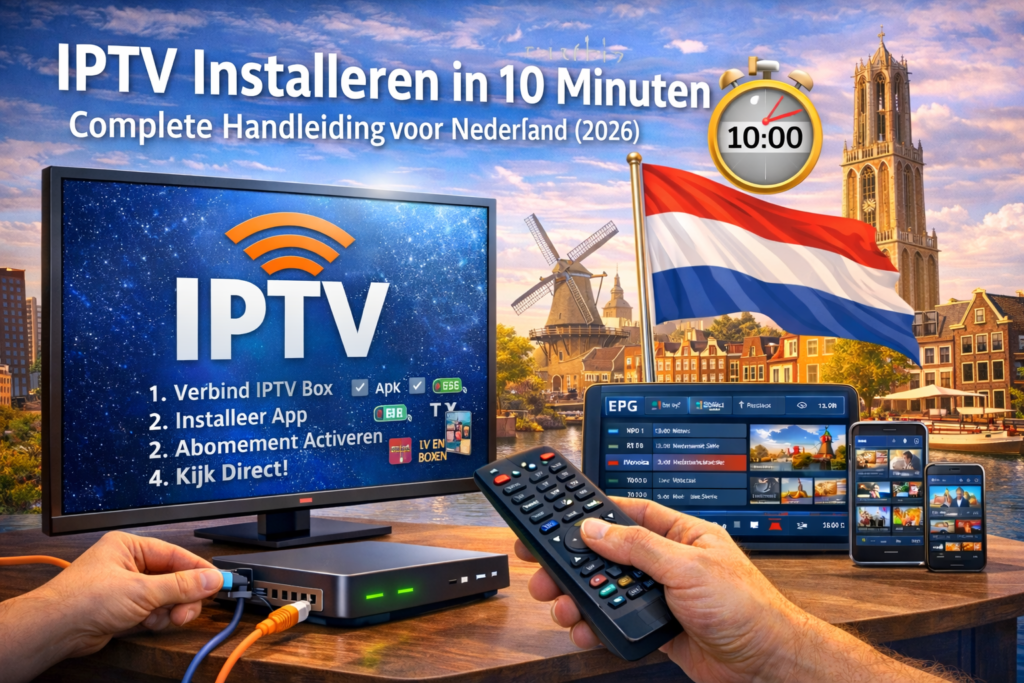
Je hebt een IPTV-abonnement aangeschaft, maar nu komt de vraag: hoe krijg je het werkend op je apparaten? Veel mensen denken dat IPTV installeren ingewikkeld is, maar niets is minder waar. In deze uitgebreide gids leer je stap-voor-stap hoe je IPTV installeert op elk apparaat, van Smart TV tot smartphone. Na 10 minuten kijk je al naar je favoriete Nederlandse zenders.
Wat Heb Je Nodig Voor IPTV Installatie?
Voordat je begint met installeren, zorg dat je deze essentiële zaken hebt geregeld.
De Basis Vereisten
1. Een IPTV-abonnement met inloggegevens
Na aankoop ontvang je een email met:
- Username (gebruikersnaam)
- Password (wachtwoord)
- Server URL (bijvoorbeeld: http://server.example.com:8080)
- M3U playlist URL (alternatief, afhankelijk van provider)
Bewaar deze email goed – je hebt hem nodig bij elke installatie.
2. Stabiele internetverbinding
Minimale vereisten:
- HD-kwaliteit: 10-15 Mbps
- Full HD: 20-25 Mbps
- 4K-streaming: 35-50 Mbps
- Meerdere apparaten tegelijk: +15 Mbps per extra stream
Test je snelheid op fast.com of speedtest.net voordat je begint.
3. Een compatibel apparaat
IPTV werkt op vrijwel elk modern apparaat:
- Smart TV (Samsung, LG, Sony, Philips)
- Android TV box of Fire TV Stick
- Smartphone (Android of iOS)
- Tablet (iPad of Android)
- Computer (Windows, Mac, Linux)
- Dedicated IPTV box (MAG, Formuler)
4. De juiste IPTV-app
Populaire apps voor Nederland:
- IPTV Smarters Pro (meest gebruikt, gratis)
- TiviMate (Android TV, premium features)
- GSE Smart IPTV (iOS/Apple TV)
- SS IPTV (Samsung/LG Smart TV)
- VLC Media Player (computers, universeel)
We behandelen ze allemaal in deze gids.
IPTV Installeren op Smart TV: Samsung en LG
Smart TV’s zijn de populairste manier om IPTV te kijken in Nederland. Hier vind je gedetailleerde instructies.
Samsung Smart TV (Tizen OS)
Stap 1: SS IPTV App Downloaden
- Druk op de Home knop op je afstandsbediening
- Ga naar Apps (het icoontje met vier vierkantjes)
- Zoek naar “SS IPTV” in de zoekbalk
- Selecteer de app en klik op Installeren
- Wacht tot download compleet is (30-60 seconden)
Stap 2: SS IPTV Openen en Playlist Toevoegen
- Open SS IPTV vanuit je app-lijst
- Accepteer de gebruiksvoorwaarden
- Je ziet nu het hoofdmenu
- Navigeer naar “Content” → “External playlists”
- Klik op “Add” (groene plus-knop)
Stap 3: M3U Playlist Invoeren
- Kies “Remote playlist (URL)”
- Plak je M3U URL (uit je IPTV-provider email)
- Geef de playlist een naam (bijvoorbeeld: “IPTV Nederland”)
- Klik op “Save”
Stap 4: Kanalen Laden en Kijken
- De playlist verschijnt in het menu
- Selecteer de playlist
- Wacht 1-2 minuten terwijl kanalen laden (bij eerste keer)
- Blader door categorieën (Nederland, Sport, Films)
- Klik op een zender om te beginnen met kijken
Troubleshooting Samsung:
Probleem: “Playlist niet gevonden”
- Check of M3U URL correct gekopieerd is (geen spaties)
- Test de URL in een browser (moet downloadpagina tonen)
- Neem contact op met je IPTV-provider voor nieuwe link
Probleem: “Kanalen laden niet”
- Check internetverbinding (Settings → Network → Network Status)
- Herstart TV volledig (uit en weer aan)
- Clear SS IPTV cache (Settings → Apps → SS IPTV → Clear cache)
LG Smart TV (webOS)
Stap 1: Smart IPTV App Installeren
- Druk op Home knop
- Open LG Content Store
- Zoek naar “Smart IPTV”
- Klik op Installeren
Let op: Smart IPTV heeft een eenmalige activatiekosten van €5,49. Dit is apart van je IPTV-abonnement.
Stap 2: MAC-adres Noteren
- Open Smart IPTV voor eerste keer
- Je ziet een MAC-adres op scherm (bijvoorbeeld: 00:1A:79:xx:xx:xx)
- Noteer dit adres – je hebt het nodig voor activatie
Stap 3: Activeren via Website
- Ga op je computer/telefoon naar siptv.eu/mylist
- Voer je MAC-adres in
- Upload je M3U bestand of plak M3U URL
- Betaal de eenmalige €5,49 (via PayPal of creditcard)
- Wacht 10-15 minuten voor activatie
Stap 4: App Herstarten en Kijken
- Sluit Smart IPTV app op TV
- Herstart de app na 15 minuten
- Kanalen verschijnen automatisch
- Selecteer een zender en begin kijken
Alternative voor LG: SS IPTV
Als je de €5,49 wilt vermijden:
- Zoek in LG Content Store naar “SS IPTV” (gratis)
- Volg dezelfde stappen als Samsung hierboven
- Werkt identiek, geen activatiekosten
IPTV Installeren op Android TV en Fire TV Stick
Android-gebaseerde apparaten zijn de meest flexibele optie met de beste apps.
Fire TV Stick Installatie (Meest Populair)
Stap 1: IPTV Smarters Pro Downloaden
- Ga naar Home op je Fire Stick
- Selecteer “Find” → “Search”
- Typ “IPTV Smarters Pro”
- Selecteer de app uit resultaten
- Klik op “Download” en wacht (30 seconden)
Stap 2: App Openen en Inloggen
- Open IPTV Smarters Pro
- Accepteer permissions (toegang tot storage)
- Je ziet drie login opties:
- “Login with Xtream Codes API” (meest gebruikt)
- “Login with M3U URL/Playlist”
- “Login with Username”
Stap 3: Inloggen met Xtream Codes (Aanbevolen)
- Selecteer “Add User” → “Login with Xtream Codes API”
- Vul in:
- Username: (uit je provider email)
- Password: (uit je provider email)
- Server URL: (bijvoorbeeld http://server.com:8080)
- Klik op “Add User”
- Wacht 10-20 seconden voor authenticatie
Stap 4: Navigeren en Kijken
- Je ziet nu het hoofdmenu met tabs:
- Live TV (alle zenders)
- Movies (VOD films)
- Series (VOD series)
- TV Guide (EPG/programmagids)
- Selecteer “Live TV”
- Blader door categorieën (Nederland, Sport, Entertainment)
- Klik op NPO 1, RTL 4 of je favoriete zender
- Stream start automatisch
Geavanceerde Instellingen Fire Stick:
EPG Activeren:
- Ga naar Settings (tandwiel icoon)
- Selecteer “EPG”
- Zet “Auto-update EPG” aan
- Stel update tijd in (bijv. 04:00)
Ouderlijk Toezicht:
- Settings → “Parental Control”
- Activeer en stel 4-cijferige PIN in
- Kies categorieën om te blokkeren (Adult, etc.)
Player Settings:
- Settings → “Player Settings”
- Decoder: Probeer “Hardware” voor beste prestaties
- Buffer: Zet op “Medium” (verhoog bij buffering)
Android TV Box Installatie
Identiek aan Fire Stick maar met extra opties:
Alternatieve app: TiviMate (Premium Aangeraden)
- Download “TiviMate” uit Google Play Store
- Open app en kies “Add Playlist”
- Selecteer “Xtream Codes” of “M3U URL”
- Voer gegevens in (zelfde als IPTV Smarters)
- Geniet van premium interface met extra features:
- Multi-view (4 kanalen tegelijk)
- Geavanceerde EPG
- Opnamefunctie (cloud-based)
- Custom layouts
TiviMate Premium kost €5/jaar – absoluut de moeite waard voor serieuze kijkers.
IPTV Installeren op iPhone en iPad
Apple-apparaten vereisen andere apps vanwege App Store restricties.
GSE Smart IPTV (Beste voor iOS)
Stap 1: App Downloaden
- Open App Store
- Zoek “GSE Smart IPTV”
- Download gratis versie (of Pro voor €5,99)
- Open de app
Stap 2: Playlist Toevoegen
Methode 1: M3U URL (Makkelijkst)
- Tik op “+” rechtsbovenin
- Kies “Add M3U URL”
- Plak je M3U link
- Geef naam (bijvoorbeeld “DEIPTV”)
- Tik “Add”
- Kanalen laden automatisch (30-60 seconden)
Methode 2: Xtream Codes
- Tik op “+” → “Xtream Codes API”
- Vul in:
- Name: (jouw keuze)
- URL: server URL
- Username: je username
- Password: je password
- Tik “Add”
Stap 3: Kijken en Streamen
- Selecteer je playlist uit hoofdmenu
- Blader door categorieën
- Tik op een zender
- Player start automatisch
Extra Features GSE:
Chromecast/AirPlay:
- Tijdens afspelen: tik op AirPlay icoon
- Selecteer je Apple TV of Chromecast
- Stream naar grote scherm
Favorieten Maken:
- Houd zender ingedrukt
- Selecteer “Add to Favorites”
- Toegang via ster-icoon in menu
EPG Instellen:
- Settings → “EPG”
- Plak EPG URL (van je provider)
- Tap “Update EPG”
- Wacht 2-3 minuten voor download
Alternative iOS Apps
IPTV Player:
- Simpelere interface
- Gratis met ads
- Basis functionaliteit
Perfect Player:
- Geavanceerde features
- Skin customization
- €4,99 eenmalig
IPTV Installeren op Computer (Windows/Mac/Linux)
Computers bieden maximale controle en flexibiliteit.
VLC Media Player (Universeel)
Stap 1: VLC Downloaden en Installeren
- Ga naar videolan.org
- Download versie voor je OS (Windows/Mac/Linux)
- Installeer met standaard instellingen
- Open VLC
Stap 2: IPTV Playlist Openen
Via Network Stream:
- Klik Media → “Open Network Stream” (Ctrl+N)
- Plak je M3U URL in het veld
- Klik “Play”
- Playlist laadt en eerste zender start
Via Lokaal Bestand:
- Download je M3U bestand (rechtsklik op URL → Save as)
- Open VLC
- Sleep M3U bestand naar VLC window
- Playlist verschijnt in zijbalk
Stap 3: Playlist Permanent Opslaan
- Na laden: klik Media → “Save Playlist to File”
- Kies locatie (bijvoorbeeld Desktop)
- Noem “IPTV-Nederland.m3u”
- Sla op
- Voortaan: dubbelklik op dit bestand om IPTV te openen
VLC Tips voor Beste Kwaliteit:
Hardware Acceleratie:
- Tools → Preferences → Input/Codecs
- Hardware-accelerated decoding: Zet op “Automatic”
- Herstart VLC
Network Caching:
- Preferences → Show settings: “All”
- Input/Codecs → Network caching: Verhoog naar 2000ms bij buffering
Aspect Ratio:
- Video → Aspect Ratio → Kies “16:9” voor modern TV
IPTV Smarters Pro voor Windows
Alternatief met betere interface:
- Download van officiële website (iptvsmarters.com)
- Installeer .exe bestand
- Open en login (zelfde als Fire Stick hierboven)
- Geniet van dedicated IPTV interface op PC
Voordelen vs VLC:
- Mooiere interface (Netflix-achtig)
- EPG geïntegreerd
- Favorieten en categorieën
- Catch-up TV support
IPTV Installeren op Dedicated Boxes (MAG, Formuler)
Voor gebruikers die premium hardware willen.
MAG Box Setup
Stap 1: Eerste Keer Opstarten
- Sluit MAG box aan op TV (HDMI)
- Verbind met internet (ethernet aanbevolen)
- Schakel in en wacht voor boot
Stap 2: Portal Configureren
- Druk op Settings op afstandsbediening
- Ga naar Servers → Portals
- Selecteer Portal 1
- Vul in:
- Portal Name: DEIPTV (of je provider naam)
- Portal URL: (server URL van provider)
- Sla op en herstart
Stap 3: Inloggen
- Na reboot: systeem vraagt om credentials
- Vul username en password in
- Kanalen laden automatisch
- Gebruik afstandsbediening om te navigeren
MAG Voordelen:
- Dedicated remote met cijfertoetsen
- Snelle zapping tussen kanalen
- Stabiele hardware (geen crashes)
- Lange levensduur (5+ jaar)
Formuler Z-serie
Superieure Android-based box:
- Setup identiek aan Android TV hierboven
- Pre-installed MyTVOnline 2 app (geoptimaliseerd)
- Premium afstandsbediening met QWERTY keyboard
- 4K 60fps ondersteuning
Kosten:
- MAG 322: €60-80
- Formuler Z8 Pro: €150-180
- Formuler Z11 Pro Max: €250-300
Aanbeveling: Alleen voor power-users die beste ervaring willen. Fire Stick (€40) voldoet voor meeste mensen.
Troubleshooting: Veelvoorkomende Installatieproblemen
Zelfs met perfecte instructies kunnen dingen misgaan. Hier zijn oplossingen.
Probleem: “Authentication Failed” of “Invalid Credentials”
Oorzaken en oplossingen:
- Tikfout in gegevens
- Copy-paste username/password direct uit email
- Check op spaties voor of na tekst
- Let op hoofdletters/kleine letters (case-sensitive)
- Server URL incompleet
- Moet beginnen met http:// of https://
- Moet eindigen met poort (bijvoorbeeld :8080)
- Voorbeeld correct: http://server.deiptv.nl:8080
- Account nog niet geactiveerd
- Wacht 15-30 minuten na betaling
- Check bevestigingsmail voor “Account Active”
- Neem contact op met provider na 2 uur
- Max connections bereikt
- Log uit op andere apparaten
- Wacht 10 minuten en probeer opnieuw
- Check hoeveel simultane streams je abonnement toestaat
Probleem: Kanalen Laden Niet of Lege Lijst
Diagnose stappen:
- Internet connectivity
- Test andere apps (YouTube, Netflix)
- Ping server URL in browser
- Check router is aan en verbonden
- M3U URL verlopen
- Sommige providers roteren URLs maandelijks
- Check voor nieuwe email van provider
- Login op provider website voor actuele URL
- App cache corrupt
- Clear app cache (Settings → Apps → [IPTV app] → Clear cache)
- Herinstalleer app volledig
- Reboot apparaat
- Firewall/router blokkering
- Sommige ISPs blokkeren IPTV-ports
- Test met mobiele hotspot (4G/5G)
- Als dat werkt: configureer router of gebruik VPN
Probleem: Buffering of Hakkelen
Optimalisatie stappen:
- Check internetsnelheid
- Moet minimaal 15 Mbps zijn voor HD
- Test op fast.com tijdens buffering
- Sluit andere devices (downloads, gaming)
- Wifi vs Ethernet
- Switch naar bekabelde verbinding (test)
- Als buffering stopt: wifi is probleem
- Upgrade router of gebruik powerline adapters
- Server switch
- Vraag provider om alternatieve server
- Test verschillende kanalen (is het specifiek?)
- Probeer tijdens minder drukke tijden
- App settings
- Verlaag buffer grootte (Settings → Player)
- Wissel decoder (Hardware ↔ Software)
- Verlaag videokwaliteit tijdelijk (HD → SD test)
Probleem: EPG (TV-gids) Werkt Niet
Fixes:
- EPG URL niet ingesteld
- Ga naar app Settings → EPG
- Plak EPG URL van provider
- Klik “Update EPG” of “Refresh”
- Tijdzone verkeerd
- Settings → General → Timezone
- Stel in op “Europe/Amsterdam”
- Herstart app
- EPG data corrupt
- Delete EPG data (Settings → EPG → Clear)
- Herdownload (kan 5-10 minuten duren)
- Check disk ruimte (min 500MB vrij nodig)
- Provider heeft geen EPG
- Niet alle IPTV-providers bieden EPG
- Vraag expliciet bij support
- Overweeg provider met EPG via IPTV Abonnement
Tips voor Optimale IPTV Ervaring
Nu je IPTV geïnstalleerd hebt, maximaliseer je kijkplezier met deze tips.
Favorieten en Categorieën Organiseren
Efficiënt zappen:
In plaats van door 500+ kanalen scrollen:
- Maak custom playlists per genre:
- NL Nieuws: NPO 1, RTL 4, SBS6
- Sport: Ziggo Sport, ESPN, Eurosport
- Kids: Nickelodeon, Disney, NPO Zapp
- Films: RTL 5, Net5, filmkanalen
- Sorteer op voorkeur:
- Meest gekeken bovenaan
- Seizoensgebonden onderaan (schaatsen in zomer)
- Gebruik nummers:
- Stel favoriet kanaal in op toets “1”
- NPO 1 = 1, RTL 4 = 4, etc. (logisch)
Multi-device Setup voor Hele Huishouden
Scenario: Gezin van 4 personen
- Woonkamer TV: Fire Stick met TiviMate (vader kijkt sport)
- Slaapkamer TV: Samsung Smart TV met SS IPTV (moeder kijkt series)
- Kinderkamer Tablet: iPad met GSE IPTV (kinderen kijken Disney)
- Onderweg: Smartphone met IPTV Smarters (trein, pauzes)
Iedereen gebruikt zelfde account maar andere streams. Check dat je abonnement voldoende simultane streams toestaat (bijv. 3-5 voor gezin).
VPN Gebruiken voor Extra Privacy
Optioneel maar aanbevolen:
Sommige Nederlandse ISPs throttlen (vertragen) IPTV-traffic. VPN voorkomt dit:
Setup VPN op router (beschermt alle devices):
- Koop VPN abonnement (NordVPN, Surfshark)
- Login op router admin panel (meestal 192.168.1.1)
- Ga naar VPN settings
- Vul VPN credentials in
- Verbind met Nederlandse server
- Alle traffic verloopt nu via VPN
Of VPN op individueel apparaat:
- Fire Stick: Installeer NordVPN app uit store
- Android/iOS: Download VPN app
- Windows/Mac: VPN client software
Let op: VPN verlaagt snelheid met 10-30%. Gebruik alleen als ISP-throttling een probleem is.
Regelmatige Onderhoud voor Soepele Werking
Wekelijks:
- Clear app cache (voorkomt ophoping bugs)
- Test internetsnelheid (verwacht 25+ Mbps)
Maandelijks:
- Check voor app updates (nieuwe features, bugfixes)
- Update EPG handmatig (Settings → EPG → Refresh)
- Test backup server (als hoofdserver uitvalt, weet je alternatief)
Per kwartaal:
- Herinstalleer IPTV-app volledig (fresh start)
- Check provider voor kanaalwijzigingen
- Evalueer: nog tevreden? Of switchen naar betere provider via IPTV Kopen?
Juridische Aspecten: Installatie en Gebruik
Veelgestelde vraag: “Is IPTV installeren legaal?”
Het korte antwoord: Ja, de technologie is legaal.
IPTV-apps zoals IPTV Smarters, VLC, GSE zijn volledig legale software. Installeren en gebruiken van deze apps is niet illegaal.
De nuance:
De legaliteit hangt af van:
- De bron van je streams (heeft je provider rechten?)
- Hoe je het gebruikt (persoonlijk vs commercieel)
Veilig blijven:
- Kies betrouwbare providers:
- Transparante bedrijven met contactgegevens
- Nederlandse providers met KvK-nummer
- Realistische prijzen (niet verdacht goedkoop)
- Persoonlijk gebruik:
- Gebruik voor eigen huishouden
- Deel geen account commercieel
- Geen publieke vertoning (café, restaurant zonder licentie)
- Documenteer je aankoop:
- Bewaar betalingsbewijzen
- Save emails van provider
- Bij vragen: toon dat je betaald hebt voor service
Advies: Gebruik IPTV zoals je Netflix gebruikt – persoonlijk, thuis, betaald abonnement. Dan ben je veilig.
Conclusie: Van Installatie naar Kijkplezier
IPTV installeren is eenvoudiger dan je dacht. Of je nu een Samsung TV, Fire Stick, iPhone of computer hebt – binnen 10 minuten kijk je naar Nederlandse zenders.
Samenvattend:
- Verzamel je gegevens (username, password, server URL)
- Kies je apparaat (Smart TV, Fire Stick, smartphone)
- Download juiste app (SS IPTV, IPTV Smarters, GSE)
- Voer credentials in en log in
- Begin kijken naar NPO, RTL, sport en meer
Nog geen IPTV-abonnement?
Kies een betrouwbare Nederlandse provider die installatie-support biedt:
- Check IPTV Nederland voor complete pakketoverzicht
- Vergelijk prijzen en features via IPTV Abonnement
- Bestel veilig via IPTV Kopen
Problemen tijdens installatie?
Goede providers bieden Nederlandse support via WhatsApp of email. Aarzel niet om te vragen – ze helpen je graag door het proces.
Welkom in de wereld van IPTV – flexibel, betaalbaar en eenvoudig te installeren! 📺✨
Laatste update: December 2025 – Geverifieerd voor alle populaire apparaten en apps