

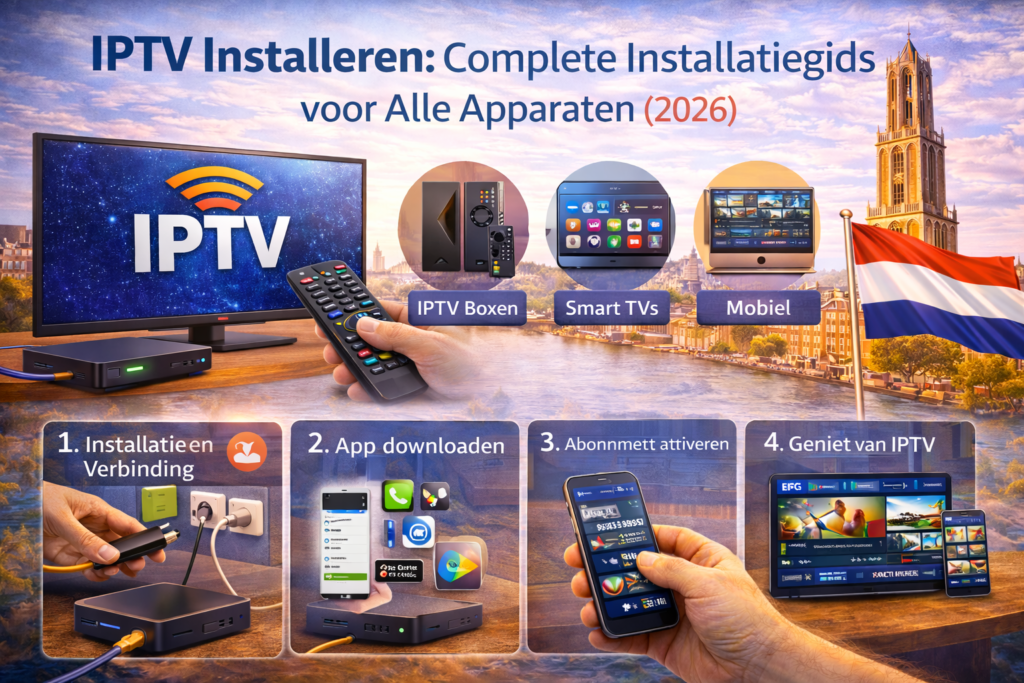
Je hebt een IPTV-abonnement gekocht. Je hebt je inloggegevens ontvangen. Maar nu? Hoe krijg je IPTV daadwerkelijk werkend op je TV, telefoon of tablet? Voor veel mensen is dit het moment waarop enthousiasme omslaat in frustratie.
Stop met zoeken naar versnipperde tutorials op YouTube. In deze ultieme installatiegids vind je stap-voor-stap instructies voor elk populair apparaat. Na het lezen installeer je IPTV zelfstandig in minder dan 15 minuten – gegarandeerd.
Wat Heb Je Nodig Voordat Je Begint?
De Essentiële Checklist
Verzamel deze informatie voordat je start met installeren:
1. IPTV Inloggegevens (van je provider)
Je zou een email moeten hebben ontvangen met:
- Username (gebruikersnaam)
- Password (wachtwoord)
- Server URL (bijvoorbeeld: http://server.deiptv.nl:8080)
- M3U playlist URL (alternatief voor bovenstaande)
- EPG URL (elektronische programmagids, optioneel)
Voorbeeld email van provider:
Welkom bij DEIPTV!

Jouw inloggegevens:
Username: jan_2024_nl
Password: WxY9k2Lm
Server URL: http://stream.deiptv.nl:8080

Of gebruik M3U URL:
http://stream.deiptv.nl:8080/get.php?username=jan_2024_nl&password=WxY9k2Lm

EPG URL: http://stream.deiptv.nl:8080/xmltv.php

Installatie instructies: [link]
Support WhatsApp: +31 6 XXXX XXXX
Geen email ontvangen na 2 uur?
- Check spam folder
- Contact provider support
- Mogelijk betaling niet verwerkt
2. Internetverbinding
Test je snelheid op fast.com:
- HD kijken: Minimaal 10 Mbps
- Full HD: Minimaal 20 Mbps
- 4K: Minimaal 40 Mbps
- Meerdere streams tegelijk: +15 Mbps per extra stream
3. Compatibel Apparaat
Je hebt minstens één van deze nodig:
- Smart TV (Samsung, LG, Sony, Philips)
- Streaming device (Fire TV Stick, Apple TV, Chromecast)
- Smartphone/tablet (Android, iOS)
- Computer (Windows, Mac, Linux)
- IPTV box (Formuler, MAG, Shield)
4. Juiste App (gratis te downloaden)
Populaire keuzes:
- IPTV Smarters Pro (meest universeel)
- TiviMate (beste voor Android TV)
- GSE Smart IPTV (beste voor iOS/Apple)
- SS IPTV (voor Samsung/LG Smart TV)
- VLC Media Player (voor computers)
Installatie op Fire TV Stick – Meest Populaire Methode
Fire TV Stick is de populairste manier om IPTV te kijken in Nederland. €40, klein, werkt perfect.
Methode 1: IPTV Smarters Pro (Aanbevolen voor Beginners)
Stap 1: IPTV Smarters Pro Downloaden
- Pak je Fire Stick afstandsbediening
- Druk op Home knop (huis-icoontje)
- Navigeer naar Find → Search
- Typ: “IPTV Smarters Pro” (gebruik virtueel keyboard)
- Selecteer app uit resultaten
- Klik “Download” of “Get”
- Wacht 20-30 seconden (app downloadt automatisch)
Stap 2: App Openen en Configureren
- Na download: Klik “Open”
- Accepteer Permissions (app heeft storage toegang nodig)
- Je ziet welkomstscherm met 3 login opties:
- “Login with Xtream Codes API” ← Kies deze (meest gebruikt)
- “Login with M3U URL”
- “Login with Playlist or File”
Stap 3: Inloggen met Xtream Codes
- Selecteer “Add User”
- Kies “Login with Xtream Codes API”
- Vul invoervelden in:
Username:
- Type exact zoals in email (hoofdlettergevoelig!)
- Geen spaties voor of na
- Voorbeeld:
jan_2024_nl
Password:
- Type exact zoals in email
- Let op hoofdletters/kleine letters
- Voorbeeld:
WxY9k2Lm
Server URL:
- Volledige URL met http:// en poort
- Voorbeeld:
http://stream.deiptv.nl:8080 - LET OP: Geen
/aan het einde!
- Klik “Add User”
- Wacht 10-20 seconden (authenticatie)
Stap 4: Navigeren en Kijken
Je ziet nu hoofdscherm met tabs:
Live TV:
- Alle live zenders
- Georganiseerd per categorie:
- Nederland (NPO, RTL, SBS)
- Sport (Ziggo Sport, ESPN)
- Films, Series, Kids, etc.
- Scroll door lijst, klik kanaal om te kijken
Movies:
- VOD films bibliotheek
- Browse per genre
- Zoekfunctie beschikbaar
Series:
- TV series met seizoenen
- Aflevering selectie
TV Guide:
- EPG (elektronische programmagids)
- 7 dagen vooruit (provider afhankelijk)
- Klik programma om direct te kijken
Stap 5: EPG Activeren (Programmagids)
EPG werkt niet automatisch altijd. Activeer als volgt:
- Druk Menu knop op remote (≡ drie strepen)
- Ga naar “Settings” (tandwiel icoon)
- Selecteer “EPG”
- Zet “Auto-update EPG” op ON
- Klik “Update EPG”
- Wacht 2-5 minuten (eerste keer downloadt EPG data)
EPG werkt nog steeds niet?
- Check of je provider EPG URL heeft
- Sommige budget providers hebben geen EPG
- Contact support voor EPG URL
Stap 6: Favorieten Instellen (Optioneel maar Handig)
In plaats van door 500 kanalen scrollen:
- Open Live TV
- Navigeer naar je favoriete zender (bijv. NPO 1)
- Lang indrukken op selectie-knop (2 seconden)
- Kies “Add to Favorites”
- Herhaal voor 10-15 favoriete zenders
- Toegang via ster-icoon (★) in menu
Stap 7: Kwaliteit en Buffer Aanpassen (Bij Problemen)
Buffering problemen? Verlaag kwaliteit of verhoog buffer:
- Settings → “Player Settings”
- Buffer Size: Verander naar “Large” of “Very Large”
- Decoder: Probeer “Hardware” vs “Software” (test beide)
- Preferred Quality: Zet op “Auto” (of handmatig “HD” i.p.v. “4K”)
Methode 2: TiviMate Premium (Beste Ervaring, €5/jaar)
TiviMate is superieur aan IPTV Smarters, maar kost €5,49/jaar. Absoluut de moeite waard.
Waarom TiviMate?
- Mooiste interface (Netflix-achtig)
- Multi-view (4 streams tegelijk)
- Geavanceerde EPG met posters
- Recording functionaliteit
- Smooth performance
Installatie TiviMate:
Stap 1: Download
- Fire Stick → Search
- Type “TiviMate”
- Download (gratis versie eerst)
Stap 2: Playlist Toevoegen
- Open TiviMate
- Klik “Add Playlist”
- Kies “Xtream Codes API”
- Vul credentials in (zelfde als Smarters methode)
- Name: “DEIPTV” (of jouw provider naam)
- Add
Stap 3: Premium Activeren (Optioneel)
- Settings → “Premium”
- “Subscribe” (€5,49/jaar)
- Betaal via Google Play
- Unlock: Multi-view, Recording, Unlimited playlists
TiviMate Tips:
Multi-view activeren:
- Tijdens live TV: Druk OK
- “Add to Multi-view”
- Herhaal voor max 4 streams
- Perfect voor sport (meerdere wedstrijden)
EPG met posters:
- Settings → “Appearance”
- Enable “Show channel logos”
- Enable “Show program posters”
- EPG ziet er uit als Netflix
Recording setup:
- Settings → “Recording”
- Set storage (USB stick in Fire Stick)
- Schedule via EPG (long press programma)
Installatie op Samsung Smart TV
Samsung TV’s (2017+) hebben eigen app store. Geen Fire Stick nodig.
SS IPTV – Gratis App voor Samsung
Stap 1: SS IPTV Installeren
- Samsung afstandsbediening: Druk Home
- Navigeer naar “Apps” (icoon met 4 vierkantjes)
- Zoekbalk: Type “SS IPTV”
- Selecteer app (zoek naar official SS IPTV logo)
- Klik “Install”
- Wacht 30-60 seconden
Stap 2: App Openen
- Na installatie: Klik “Open” of vind in Apps lijst
- Eerste keer: Accepteer gebruiksvoorwaarden
- Je ziet hoofdmenu
Stap 3: Playlist Toevoegen
- Navigeer naar “Content” (in menu links)
- Selecteer “External playlists”
- Klik groene plus-knop (Add)
- Kies “Remote playlist (URL)”
Stap 4: M3U URL Invoeren
- Een scherm-keyboard verschijnt
- Type of plak je M3U URL (gebruik Samsung toetsenbord app op telefoon = makkelijker)
- Name: Type “DEIPTV” of provider naam
- Klik “Save”
- Wacht 1-2 minuten (playlist laadt)
M3U URL Format:
http://stream.deiptv.nl:8080/get.php?username=jan_2024_nl&password=WxY9k2Lm&type=m3u_plus&output=tsStap 5: Kanalen Bekijken
- Terug naar hoofdmenu
- Selecteer je playlist naam (“DEIPTV”)
- Kanalen lijst verschijnt (categorieën)
- Navigeer met afstandsbediening
- Selecteer zender → Stream start
SS IPTV Tips voor Samsung:
Favorieten maken:
- Helaas: SS IPTV heeft geen favorieten functie
- Workaround: Vraag provider om “light playlist” met alleen NL zenders
EPG activeren:
- SS IPTV heeft basis EPG
- Werkt automatisch als provider EPG in M3U heeft
- Check Settings → EPG settings
Performance verbeteren (oudere Samsung TV’s):
- Beperk playlist (max 300-400 kanalen)
- Close andere apps (houd Home, swipe apps closed)
- Restart TV wekelijks (volledig uitschakelen, niet standby)
Problemen oplossen:
“Playlist not found” error:
- Check M3U URL (geen spaties, volledig gekopieerd)
- Test URL in browser (moet playlist downloaden)
- Contact provider voor nieuwe URL
Kanalen laden traag:
- Oudere Samsung TV (2017-2018) = beperkte RAM
- Overweeg Fire TV Stick (€40) voor betere ervaring
Installatie op LG Smart TV
LG webOS heeft vergelijkbare setup, met kleine verschillen.
Smart IPTV – €5,49 Eenmalige Betaling
LG heeft “Smart IPTV” app die €5,49 eenmalig kost. Lifetime license per TV.
Stap 1: Smart IPTV Installeren
- LG Remote: Druk Home
- LG Content Store openen
- Zoek: “Smart IPTV”
- Install app
- Open na installatie
Stap 2: MAC Adres Noteren
Bij eerste start zie je MAC adres op scherm:
MAC Address: 00:1A:79:XX:XX:XX- Schrijf dit MAC adres op (je hebt het nodig)
- Of maak foto met telefoon
Stap 3: Activeren via Website
- Ga op computer/telefoon naar siptv.eu/mylist
- Vul je MAC adres in
- Upload M3U file of plak M3U URL
- Klik “Send”
- Betaal €5,49 (PayPal of creditcard)
- Wacht 10-15 minuten voor activatie
Stap 4: App Herstarten
- Sluit Smart IPTV app op TV (volledig, niet minimize)
- Wacht 15 minuten na betaling
- Open Smart IPTV opnieuw
- Kanalen verschijnen automatisch
- Begin kijken
Alternatief: SS IPTV (Gratis op LG)
LG heeft ook SS IPTV (gratis):
- LG Content Store → Zoek “SS IPTV”
- Installeer (gratis)
- Volg zelfde stappen als Samsung hierboven
SS IPTV = Gratis maar beperkter
Smart IPTV = €5,49 maar betere features
Installatie op iPhone en iPad
iOS heeft geen Fire TV-achtige setup. Andere apps nodig.
GSE Smart IPTV – Beste voor iOS
Stap 1: GSE Smart IPTV Downloaden
- Open App Store op iPhone/iPad
- Zoek: “GSE Smart IPTV”
- Download gratis versie (Pro = €5,99, optioneel)
- Install (vereist Face ID/Touch ID)
Stap 2: App Openen
- Tik GSE icoon op home screen
- Eerste keer: Accepteer notifications (optioneel)
Stap 3: Playlist Toevoegen
Je hebt 2 methodes: M3U URL (simpel) of Xtream Codes (geavanceerd)
Methode A: M3U URL (Makkelijkst)
- Tik “+” rechts bovenin
- Selecteer “Add M3U URL”
- Velden invullen:
- Name: DEIPTV
- M3U URL: (plak volledige URL uit email)
- Tik “Add”
- Wacht 30-60 seconden (kanalen laden)
Methode B: Xtream Codes API
- Tik “+” → “Xtream Codes”
- Velden:
- Name: DEIPTV
- URL: http://stream.deiptv.nl:8080
- Username: jan_2024_nl
- Password: WxY9k2Lm
- Tik “Add”
Stap 4: Kanalen Bekijken
- Playlist verschijnt in hoofdmenu
- Tik playlist naam
- Browse categorieën
- Tik zender → Stream start in player
iOS-Specifieke Features:
AirPlay naar TV:
- Start stream op iPhone
- Tik AirPlay icoon (▲📺)
- Selecteer Apple TV of compatible TV
- Stream verschijnt op groot scherm
Picture-in-Picture (multitasking):
- Start stream
- Swipe up (home gesture)
- Video blijft in klein venster
- Gebruik andere apps terwijl je kijkt
Favorieten:
- Long press op kanaal
- “Add to Favorites”
- Toegang via ster-icoon
EPG Instellen:
- Tik Settings (tandwiel)
- EPG sectie
- Plak EPG URL (van provider)
- Tik “Update EPG”
- Wacht 2-3 minuten
iCloud Sync (meerdere Apple devices):
- Settings → “iCloud Sync”
- Enable
- Playlists/favorieten sync automatisch tussen iPhone, iPad, Apple TV
Installatie op Android Smartphone/Tablet
Android heeft meeste app keuzes. IPTV Smarters of TiviMate.
IPTV Smarters Pro op Android
Stap 1: Download
- Open Google Play Store
- Zoek: “IPTV Smarters Pro”
- Install (gratis)
Stap 2: Setup
- Open app
- Accepteer permissions (storage)
- “Add User” → “Xtream Codes API”
- Credentials invoeren (zie Fire Stick sectie hierboven)
- Add User
Stap 3: Kijken
- Navigatie identiek aan Fire TV versie
- Zelfde interface, zelfde features
- Gebruik touchscreen i.p.v. remote
Android Tips:
Cast naar Chromecast:
- Stream starten
- Tik Cast icoon (📺)
- Selecteer Chromecast
- TV toont stream
Download voor offline (sommige providers):
- Alleen als provider het toestaat
- Movies/Series → Download icoon
- Kijk zonder internet
Battery saving:
- Settings → Verlaag kwaliteit naar 720p op mobiel
- 1080p/4K = battery drain + data verbruik
Installatie op Windows Computer
Computers hebben VLC (universeel) of IPTV Smarters.
VLC Media Player – Gratis en Betrouwbaar
Stap 1: VLC Downloaden
- Ga naar videolan.org
- Klik “Download VLC”
- Kies Windows versie
- Install met standaard instellingen
Stap 2: M3U Playlist Openen
Methode A: Direct URL Stream
- Open VLC
- Media → “Open Network Stream” (of Ctrl+N)
- Plak M3U URL in veld
- Klik “Play”
- Playlist opent in sidebar
- Dubbelklik kanaal om te kijken
Methode B: M3U File Downloaden
- Rechtermuisklik op M3U URL (in email/browser)
- “Save link as…” → Sla op als
IPTV-Nederland.m3u - Dubbelklik M3U file
- VLC opent automatisch
Stap 3: Playlist Permanent Opslaan
- Na laden: Media → “Save Playlist to File”
- Locatie: Desktop of Documents
- Naam: “IPTV-Nederland.m3u”
- Save
- Voortaan: Dubbelklik dit bestand = instant IPTV
VLC Optimalisatie voor IPTV:
Network Caching Verhogen (tegen buffering):
- Tools → “Preferences”
- Klik “Show settings: All” (links onder)
- Input / Codecs → Network
- Network caching: Verander naar
2000ms (of5000bij veel buffering) - Save, herstart VLC
Hardware Acceleration (smooth beeld):
- Preferences → Input / Codecs
- Hardware-accelerated decoding: Automatic
- Minder CPU gebruik, vloeiender
Aspect Ratio Fix:
- Video → Aspect Ratio → 16:9
- Voor modern TV formaat
IPTV Smarters Pro Windows App
Als je Netflix-achtige interface wil:
Stap 1: Download
- Ga naar iptvsmarters.com
- Download Windows versie
- Installeer .exe file
Stap 2: Setup
- Identiek aan Fire TV/Android versie
- Zelfde login proces
- Dedicated IPTV interface (niet generic media player)
Voordeel vs VLC:
- EPG geïntegreerd
- VOD browse interface
- Favorieten systeem
Nadeel vs VLC:
- VLC = universeler, speelt alles
- IPTV Smarters = alleen IPTV
Installatie op Apple TV
Apple TV 4K is premium device voor iOS users.
GSE Smart IPTV op tvOS
Stap 1: Download
- Apple TV: Open App Store
- Zoek: “GSE Smart IPTV”
- Download (gratis)
Stap 2: Playlist Toevoegen
- Open GSE
- “+” → “Add M3U URL” of “Xtream Codes”
- Credentials (gebruik iPhone om te typen, sync naar Apple TV)
- Add
Stap 3: Navigeren met Siri Remote
- Swipe: Browse kanalen
- Click: Select
- Hold: Opties menu
- Siri: “Zoek ESPN” (voice search)
iCloud Sync:
- Playlists van iPhone/iPad sync automatisch
- Setup eenmaal, werkt overal
Veelvoorkomende Installatieproblemen en Oplossingen
Probleem 1: “Authentication Failed” of “Invalid Credentials”
Oorzaak: Tikfout in username/password/server URL
Oplossing:
- Open provider email opnieuw
- Kopieer credentials (niet typen!)
- Plak exact in app
- Check voor spaties (voor of na tekst)
- Check hoofdletters (case-sensitive!)
Nog steeds niet?
- Test op ander device (PC met VLC)
- Contact provider support (mogelijk account niet geactiveerd)
- Check betaling verwerkt
Probleem 2: “Playlist Not Found” of “Error Loading”
Oorzaak: M3U URL incorrect of server offline
Oplossing:
- Test M3U URL in browser:
- Plak URL in Chrome/Safari
- Moet .m3u file downloaden
- Kan openen in text editor (kanalen lijst zichtbaar)
- Als geen download: URL is fout
- Contact provider voor juiste URL
- Check email opnieuw (copy-paste error?)
Server offline?
- Probeer 30 min later
- Check provider status (Telegram/WhatsApp groep)
- Contact support
Probleem 3: Kanalen Laden Niet / Zwart Scherm
Oorzaak: Internet, server, of app issue
Diagnose:
- Test internetsnelheid (fast.com): > 10 Mbps?
- Test ander kanaal (is het specifiek kanaal of alles?)
- Test andere app (VLC op PC werkt wel? Dan device/app probleem)
Oplossingen:
- Herstart apparaat (TV, Fire Stick, etc.)
- Clear app cache:
- Android/Fire: Settings → Apps → IPTV app → Clear Cache
- iOS: Delete app, herinstalleer
- Update app (nieuwste versie vaak stabieler)
- Probeer alternatieve server (vraag provider)
Probleem 4: EPG (TV-Gids) Werkt Niet
Oorzaak: EPG URL ontbreekt of incorrect
Oplossing:
- Check of provider EPG heeft (niet alle budget providers)
- App settings → EPG:
- Enable “Auto-update”
- Vul EPG URL in (van provider)
- Update EPG manueel
- Wacht 5-10 minuten (eerste download)
- Check tijdzone: Europe/Amsterdam
- Herstart app na EPG download
Provider heeft geen EPG?
- Gebruik externe EPG (epg.best)
- Of accepteer geen TV-gids
- Overweeg provider met EPG (DEIPTV heeft EPG)
Probleem 5: Constant Buffering
Oorzaak: Internet te langzaam of server overbelast
Oplossing:
- Snelheidstest: fast.com
- < 10 Mbps: Upgrade internet of sluit andere devices
- 10-20 Mbps: Voldoende voor HD, verlaag naar 720p
- 20 Mbps: Niet internet, kijk verder
- Ethernet i.p.v. WiFi:
- Bekabelde verbinding 30-50% stabieler
- Test met LAN kabel
- Buffer verhogen in app:
- IPTV Smarters: Settings → Player → Buffer Size: Large
- TiviMate: Settings → Buffer: 3-5 seconden
- Verlaag kwaliteit:
- 4K → 1080p of 720p
- Settings → Quality: Auto of manueel lager
- Test andere tijdstip:
- Buffering alleen primetime (20:00-22:00)? Server overload
- Contact provider voor alternatieve server
Post-Installatie: Optimalisatie Tips
Favorieten Slim Instellen
In plaats van 500+ kanalen lijst:
Categoriseer je favorieten:
- NL Nieuws: NPO 1, RTL 4, SBS6
- Sport: Ziggo Sport, ESPN, Eurosport
- Kids: Nickelodeon, Disney, NPO Zapp
- Films: RTL 5, Net5, filmkanalen
Hoe:
- Long press kanaal → Add to Favorites
- Herhaal voor 15-20 kanalen
- Quick access via ★ icoon
EPG Maximaal Benutten
Gebruik EPG voor:
- Zien wat speelt (7 dagen vooruit)
- Terugkijken (catch-up TV, 3-7 dagen)
- Opnemen (schedule recordings via EPG)
- Reminders (notificaties voor programma’s)
EPG navigatie:
- Swipe links/rechts: Tijd navigeren
- Swipe up/down: Kanalen navigeren
- Klik programma: Direct kijken of opnemen
Parental Controls (Gezinnen met Kinderen)
Activeren:
- Settings → Parental Control
- Enable
- Stel 4-cijferige PIN in
- Selecteer categorieën om te blokkeren:
- Adult content
- News (violence)
- Horror films
Kids profiel maken:
- Nieuw profiel toevoegen: “Kids”
- Alleen kids categorieën visible
- Switch profiel via menu
Multi-Device Sync
Cross-platform setup:
Als je meerdere devices hebt:
- Hoofdscherm: Fire Stick + TiviMate (woonkamer)
- Slaapkamer: Smart TV + SS IPTV (simpel)
- Onderweg: iPhone + GSE IPTV
- Backup: Laptop + VLC
Zelfde credentials werken overal. Kies beste app per device.
Installatie Checklist – Print en Gebruik
□ IPTV Abonnement actief (betaling verwerkt)
□ Inloggegevens email ontvangen (check spam!)
□ Internetsnelheid getest (min 10 Mbps)
□ Device gekozen (TV, Fire Stick, telefoon, etc.)
□ Juiste app gedownload voor device
□ Credentials correct ingevoerd (copy-paste!)
□ Kanalen laden (test 3-4 kanalen)
□ EPG geactiveerd (als provider heeft)
□ Favorieten ingesteld (10-20 kanalen)
□ Kwaliteit/buffer geoptimaliseerd
□ Parental controls (indien kinderen)
□ Support contact opgeslagen (WhatsApp/email)
□ Klaar! Begin kijken 📺
Hulp Nodig? Support Opties
Installatie lukt niet na deze gids?
Optie 1: Provider Support
- Meeste providers helpen via WhatsApp/Email
- Vaak binnen 2-4 uur antwoord
- Kunnen remote helpen (TeamViewer, etc.)
- Check support details in provider email
Optie 2: Video Tutorials
- YouTube: “IPTV Smarters Pro installeren [jouw device]”
- Visueel zien = makkelijker voor sommige mensen
Optie 3: Technische Vriend
- Family/friends die tech-savvy zijn
- Setup duurt max 15 minuten
Optie 4: Betaalde Installatie Service
- Sommige IPTV providers bieden installatie aan
- €20-50 eenmalig
- Technicus komt thuis of remote assistance
Voor DEIPTV klanten:
- WhatsApp support: [nummer in welcome email]
- Email: [email protected]
- Responstijd: < 4 uur (werkdagen)
- Gratis installatie hulp included
Conclusie: Van Aankoop naar Kijken in 15 Minuten
IPTV installeren is niet moeilijk, alleen anders dan je gewend bent. Met deze gids:
Stap 1: Kies je device (Fire Stick aanbevolen, €40)
Stap 2: Download juiste app (IPTV Smarters of TiviMate)
Stap 3: Vul credentials in (copy-paste!)
Stap 4: Kijk NPO 1, RTL 4, je favoriete zenders
Stap 5: Optimaliseer (EPG, favorieten, buffer)
Totale tijd: 10-15 minuten
Nog geen IPTV abonnement?
- Check IPTV Nederland voor providers
- Kies pakket via IPTV Abonnement
- Bestel via IPTV Kopen
- Volg deze installatiegids
- Klaar!
Succesvol geïnstalleerd? Geniet van je IPTV! 📺✨